
Commandes et raccourcis clavier pour l'inspection du couteau dans CS2
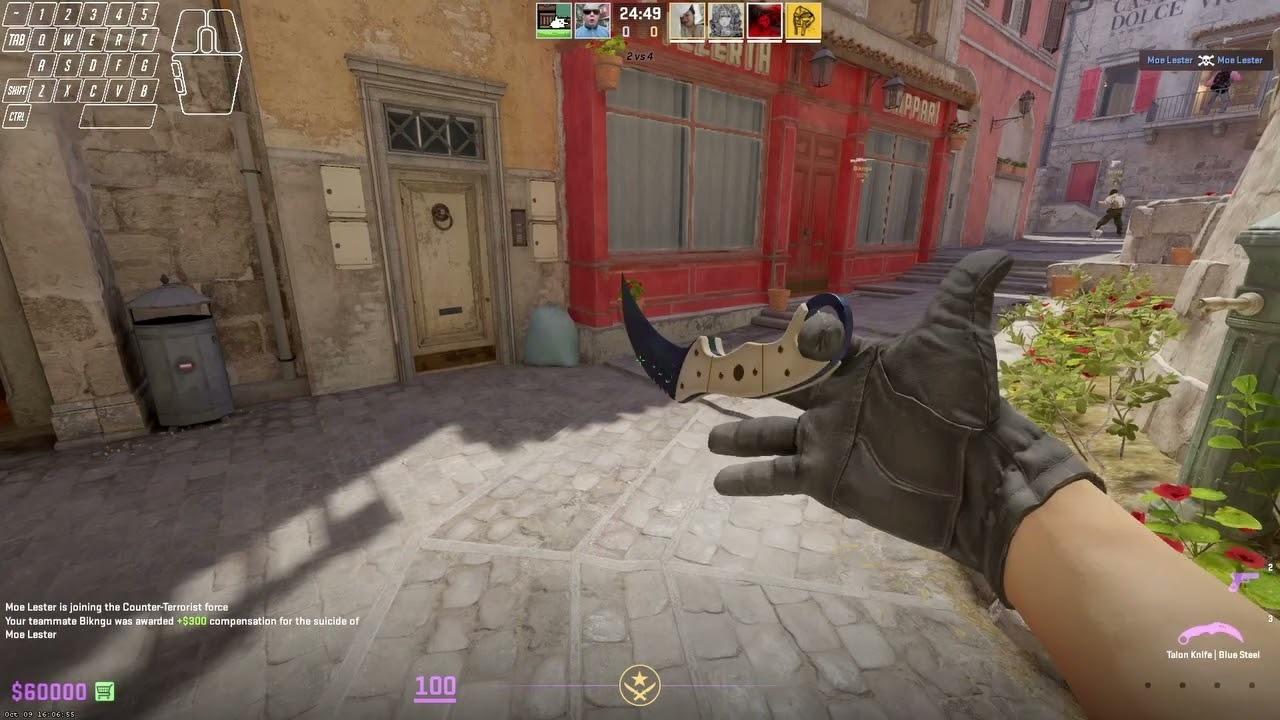
Nous allons maintenant aborder la deuxième méthode pour inspecter les gants et le couteau dans CS2 : enregistrer la touche souhaitée via la console.
Vous trouverez un article sur notre blog expliquant comment activer la console si elle est désactivée.
Ensuite, appuyez sur ~ ou une autre touche pour ouvrir la console. Maintenant, dans la ligne correspondant à la commande d'inspection du couteau CS2, saisissez `bind KEY "+lookatweapon"`. Pour plus de clarté, prenons un exemple : si vous souhaitez assigner la touche K à l'inspection, saisissez `bind K "+lookatweapon"`. Confirmez la commande en appuyant sur Entrée. Essayez ensuite une autre touche pour vérifier son fonctionnement. Et ce n'est pas tout ! Pour rendre l'inspection infinie, saisissez : `bind KEY "+lookatweapon+lookatweapon"`. Si vous souhaitez activer l'inspection infinie avec la touche K, saisissez : bind K “+lookatweapon;+lookatweapon”.
Pour désactiver l'animation infinie, saisissez binddefaults.
Impossible d'inspecter le couteau dans CS2 – Comment résoudre ce problème ?
Si vous rencontrez des difficultés avec la combinaison couteau/gants dans CS2, voici quatre solutions :
Méthode 1 : vérification de l'inventaire.
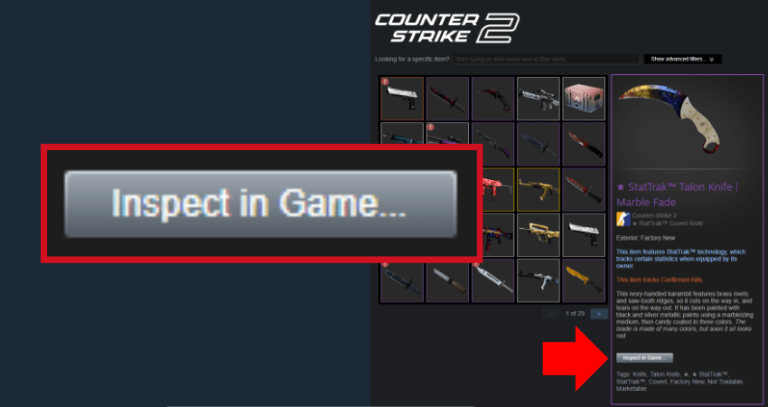
Dans ce cas, vous aurez besoin de l'overlay Steam, qui s'ouvre en appuyant sur Maj + Tab. Vous pouvez le faire directement en cours de jeu. Ensuite, rendez-vous dans l'Inventaire, trouvez le skin nécessaire pour le couteau et cliquez sur « Inspecter en jeu ».
Méthode 2 : vérification sur le Marché Steam.
Ouvrez à nouveau l'Overlay. Comme vous vous en souvenez peut-être, il s'active avec Maj + Tab. À cette étape, accédez au Marché de la communauté au lieu de l'Inventaire. Nous y recherchons l'apparence du couteau souhaité, puis cliquons sur « Inspecter dans le jeu ».
Méthode 3 : vérification des fichiers du jeu.
Il arrive que le problème provienne de fichiers corrompus ou contenant des bugs. Accédez à votre bibliothèque depuis la page d'accueil Steam, faites un clic droit sur CS2, puis sélectionnez : Propriétés > Fichiers installés. Cliquez ensuite sur le bouton « Vérifier l'intégrité des fichiers du jeu ». Vous devrez patienter quelques minutes. Pour que l'attente ne soit pas trop ennuyeuse, nous vous suggérons de jeter un œil à Skin.Land et de vous offrir une paire de superbes skins pour vos armes, gants ou couteaux. Nous proposons des prix parmi les plus avantageux du marché et des transactions rapides, effectives en moins de 5 minutes. Vous obtiendrez très probablement un nouveau skin avant même que Steam ait terminé la vérification des fichiers.
Méthode 4 : vider le cache et réinitialiser l'Overlay.
Vous trouverez ici des instructions détaillées. Suivez attentivement toutes les étapes du début à la fin.
Assurez-vous de quitter CS2 ; vous ne pouvez pas effectuer cette opération pendant une partie. Depuis la page principale, accédez aux Paramètres, puis à la section En jeu. Décochez l'option « Activer l'Overlay Steam pendant la partie ». Confirmez en cliquant sur OK.
Fermez ensuite Steam, puis relancez-le. Retournez dans les Paramètres, puis dans la section Téléchargements. Cliquez sur le bouton « Vider le cache de téléchargement » et attendez les confirmations nécessaires. Une fois le processus terminé, fermez Steam, puis relancez-le. Ouvrez le jeu sur n'importe quelle carte et cliquez sur le bouton d'inspection. Vérifiez que tout fonctionne correctement. Si le problème persiste, nous vous recommandons de réinstaller Steam. Il se peut que le problème vienne du client lui-même. Si cela ne résout toujours pas votre problème, nous vous conseillons de contacter le support Steam, car votre problème est tout à fait atypique.






Écrire un commentaire