
CS:GO と CS2 におけるマウス加速とは?
マウス加速は、カーソルやクロスヘアの移動距離を、マウスの物理的な移動距離だけでなく速度に基づいて変更する設定です。簡単に言うと、マウスを速く動かすほど、クロスヘアが画面上で移動する距離は長くなります(マウスを毎回同じ距離動かしたとしても)。
全体的に、あらゆるシューティング ゲーム、特に CS2 では、マウス加速はパフォーマンスに悪影響を及ぼす可能性があります。マウス加速は、筋肉の記憶が一貫した動きと照準の比率に依存しているため、照準の一貫性を欠く原因となります。この設定をオンにすると、素早いフリックとゆっくりとした動きで結果が異なり、正確で繰り返し可能な照準を習得するのが難しくなります。そのため、ほとんどの競技プレイヤーは、一貫した精度を維持するためにこれをオフにしています。
CS2 でマウス アクセラレーションをオフにする方法
マウス アクセラレーションをオフにするには、Windows の設定を開くだけです。CS2 はデフォルトで Raw Mouse 入力を使用しますが、コンソールに m_rawinput 1 と入力することでいつでもオンにすることができます。
マウス アクセラレーションをオフにするには、次の手順に従います。
Windows キーを押したまま "R" を押します。
"main.cpl" と入力します。表示されるコマンド ボックスで Enter キーを押します。
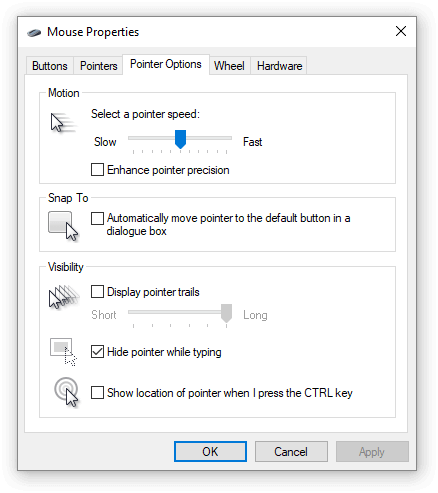
マウスのプロパティ ウィンドウで、[ポインター オプション] タブを選択します。
[ポインターの精度を高める] のチェックを外します。
CS2 でマウス加速を有効にする方法
マウス加速を試してみたい場合は、同じガイドに従いますが、"ポインターの精度を高める" ボックスをオンにして"適用"をクリックします。
Windows キーを押しながら "R" キーを押します。
"main.cpl" と入力します。
マウスのプロパティ ウィンドウで、[ポインター オプション] タブを選択します。
[ポインターの精度を高める] ボックスにチェックを入れ、[適用] をクリックします。
CS:GO と CS2 でのマウス加速に関する FAQ
マウス加速は CS2 に適していますか?
いいえ。マウス加速は一般に CS2 では推奨されません。狙いが一定でなくなり、練習が難しくなるためです。特に古いゲームや一般的な PC 使用で慣れているカジュアル プレイヤーの中には、その使い心地を好む人もいます。しかし、本格的なエイムトレーニングや競技プレイでは、オフにするのが最善です。
CS2 でマウス加速を使用するプロはいますか?
プロの CS2 プレイヤーはほとんどマウス加速を使用していません。これは仕様です。競技的な CS プレイヤーは、筋肉の記憶と正確なエイムに大きく依存しており、これらはどちらもマウス加速によって悪影響を受けます。
マウス加速がオンになっているかどうかはどうすればわかりますか?
マウス加速がオンになっているかどうかを確認するには、Windows と CS2 の両方の設定を確認します。CS2 では、コマンド「m_customaccel」を入力して 1 が返される場合、加速がオンになっていることを意味します。また、「m_rawinput」を確認することもできます。 Windows の設定をバイパスしてマウス入力を直接行うには、この値を 1 に設定します。
CS2 でマウスの加速量を変更するには?
CS2 でマウスの加速量を変更するには、開発者コンソールを使用して特定のコマンドを調整する必要があります。コンソールの使い方がわからない場合は、こちらの記事を参照してください。
マウスの加速を有効にするには、コンソールに「m_customaccel 1」と入力する必要があります。加速を変更するには、コマンド「m_customaccel_exponent [値]」を使用します。一般的な「値」は 1.05 ~ 2 です。
マウス加速の設定例:
m_customaccel 1
m_customaccel_exponent 1.5
m_customaccel_scale 0.04
m_customaccel_max 0
マウス加速をオフにするには:
m_customaccel 0
マウス加速は、一貫性に悪影響を与える可能性があるため、一般的には競技用 CS2 では推奨されません。ただし、実験中の場合や、この設定を好む場合は、これらの設定を使用して微調整できます。







コメントを書く