
Faceitのデモをダウンロードして視聴するには?
視聴する前に、デモをダウンロードする必要があります。これは、Steam または特別なビデオ編集プログラムを介してデモで必要なことをすべて実行するために必要です。
Faceit デモ CS2 のダウンロード
指示に厳密に従ってください。
Faceit (faceit.com) に移動します。必要に応じてアカウントにログインします。
右上隅の一番外側のアイコンをクリックします。次に、[プロフィールの表示] をクリックします。
ゲーム、友達、ビデオのタブが表示されます。ゲームに切り替えます。新しいタブのリストには、合計、試合履歴などが表示されます。これらのタブから統計を選択する必要があります。
プレイした試合のリストが表示されます。デモは過去30日間に行われた試合のみご利用いただけます。そのため、試合分析やコンテンツ作成を滞りなく進めてください。必要な試合を選択してください。
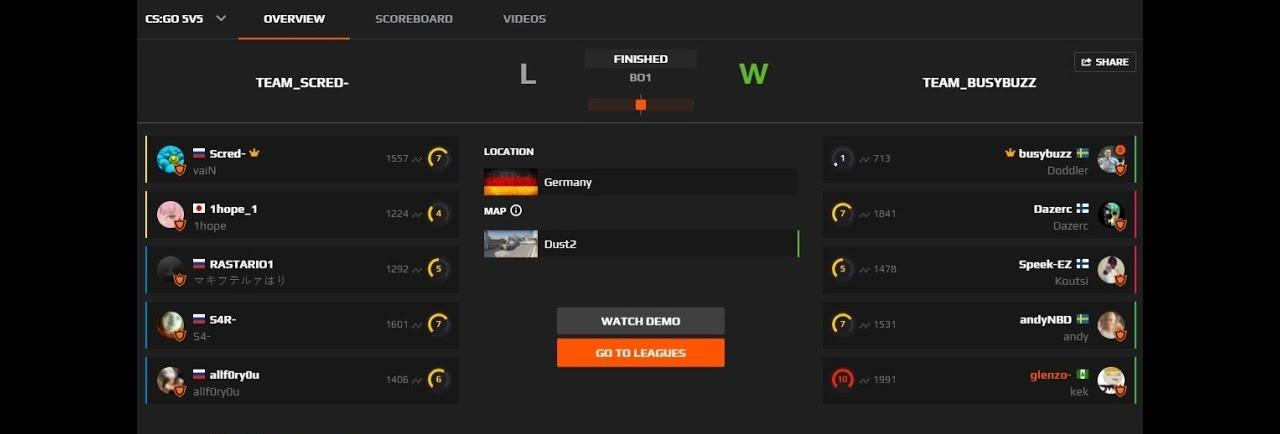
各試合ページに移動します。概要を見つけてクリックしてください。次に、「デモを見る」をクリックして、ビデオがコンピュータに完全にダウンロードされるのを待ちます。
デモのダウンロードを待っている間に、Skin.Land にアクセスして、新しいスキンをいくつか購入し、将来のデモを今よりもさらにかっこよくすることをお勧めします。
PC でデモ Faceit CS2 を操作する
Faceit からデモをダウンロードする方法はご存知でしょう。次のステップでは、Steam でデモを利用できるようにするために、いくつかの操作を行う必要があります。また、PC でデモを構成するのに役立つちょっとしたライフハックについてもご紹介します。
ダウンロードしたデモは、dem.gz 形式 (場合によっては .zst) のアーカイブ ファイルとして保存されます。通常、すべてのファイルはデフォルトでダウンロード フォルダに保存されるため、ダウンロード フォルダを確認してください。
WinRAR などのアーカイバ プログラムをお持ちでない場合は、ダウンロードしてからデモを解凍してください。
解凍が完了すると、ダウンロード フォルダに保存されます。.dem 拡張子のファイルが含まれていることを確認してください。
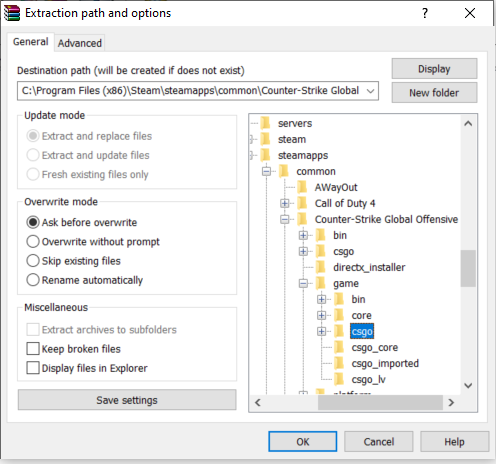
さて、最も重要な点です。Faceit のデモをどこに保存すればよいか、誰もが知っているわけではありません。デモ フォルダは、CS2 がインストールされているフォルダに完全に移動する必要があります。フォルダ全体がコピーされることに注意してください。.dem ファイルを個別にコピーすることはできません。デモフォルダをここに移動してください:C:\Program Files (x86)\Steam\steamapps\common\Counter-Strike Global Offensive\game\csgo。ほとんどの場合、パスはこのようになりますが、多少異なる場合があります。重要なのは、\csgoの前に\gameがあることを確認することです。
さて、お約束のライフハックです。Faceit CS2のデモを頻繁にダウンロードする予定がある場合は、混乱を避けるために、フォルダとファイル名のシステムをすぐに作成することをお勧めします。例えば、ライバルチームの名前でフォルダを作成します。ファイル名には、プレイしたカードとゲームの日付を指定することをお勧めします(例:Dust2_06252025.dem)。同じ日にマップ上で複数のゲームがあった場合は、時刻も追加で書き込みます(例:Dust2_06252025_18.32.dem)。デモのファイル数が少ない場合は、ファイル名を任意の名前(例:abc.dem)にします。
Steam で Faceit デモ CS2 を起動する
これでほぼ完了です。次は最終ステージ 3 です。主な難関はクリアしました。次は Faceit からデモを視聴する方法を学びます。
Steam 経由で CS2 を起動します。
メインメニューなどでコンソールを開きます。コンソールがアクティベートされていない場合は、こちらの記事が問題の解決に役立ちます。
デモの名前を自分で変更することの重要性について説明しました。コンソールにファイル名を入力するには、playdemo “ファイル名” コマンドを使用します。たとえば、playdemo abc のようなコマンドを使用します。拡張子 .dem を指定する必要はありません。
Enter キーを押して録画をご覧ください。
Faceit デモがダウンロードされず、動作しない –対処法
デモの読み込みと実行に関する問題を順番に確認し、解決策を検討しましょう。
Faceit デモがダウンロードされない
ダウンロードに関する問題の最も一般的な原因は、ブラウザ設定が正しくないか、ウイルス対策ソフトウェアの挙動が不安定なことです。ブラウザでの解決策は次のとおりです。設定を開き、サイトからのダウンロードがブロックされている可能性があります。ブロックを解除してみてください。それでも解決しない場合は、シークレットモードを試すか、ブラウザを工場出荷時の設定にリセットしてください。それでも解決しない場合は、別のブラウザをインストールして再度ダウンロードしてください。
ウイルス対策ソフトウェアの問題を解決するには、その設定を確認してください。ダウンロードがブロックされている可能性があります。オプションで、faceit.com をウイルス対策ソフトウェアのホワイトサイトリストに追加してください。
次によくある問題は、インターネット速度が遅いことです。特別な接続速度測定サービスがありますので、いずれかを使用してください。料金プランに従ってインターネット接続が遅い場合は、2 つの解決策があります。より高速な接続のためにサブスクリプションを購入するか、サイバークラブに定期的に通ってデモを USB フラッシュ ドライブにダウンロードし、それを PC にダウンロードすることです。料金プランに従って高速なインターネットに接続できるにもかかわらず、動作が遅い場合は、Wi-Fi ルーターが故障している可能性があります。ルーターを再起動してみてください。
Faceit が更新中であるか技術的な問題があるため、デモが読み込まれない場合があります。今後の更新や技術的な問題について知るために、Faceit のソーシャル ネットワークを購読することをお勧めします。
最後に、最も不快な原因は、アカウントの禁止またはアカウントへの隠れた制限の課せられます。すべてをチェックし、ブラウザ、ウイルス対策ソフトウェア、またはインターネットに問題がないことを確信できたら、Faceit サポートにメールを送信して、アカウントまたはその制限について問い合わせることをお勧めします。
Faceit デモが動作しない
次に、デモをコンピュータにダウンロードした後に発生する問題について説明します。
よくある問題は、アーカイブの解凍が難しいことです。WinRAR を使用して開くとファイルが破損しているというエラーが表示されるか、dem.gz ではなく拡張子 .zst のアーカイブがダウンロードされます。この場合、7-ZIP プログラムが解決策となります。これは WinRAR のようなアーカイバですが、より多くの形式に対応しています。
さらに、デモがゲーム フォルダに貼り付けられていることを忘れて、結果として起動に失敗するプレイヤーもいます。このような状況での対処法については、「PCでデモ版Faceit CS2を使用する」セクションで説明しました。
録画が機能しないもう一つの原因は、Faceitにログインせずに視聴しようとしていることです。解決策は簡単です。アカウントにログインしてください。






コメントを書く