
CS2 での話し方
CS2 でボイスチャットを有効にするには、次の手順に従います。
設定の [オーディオ] タブを開きます。
[オーディオ デバイス] ドロップダウン メニューで適切なデバイスを選択します。
[押してマイクを使用する] オプションを選択します。
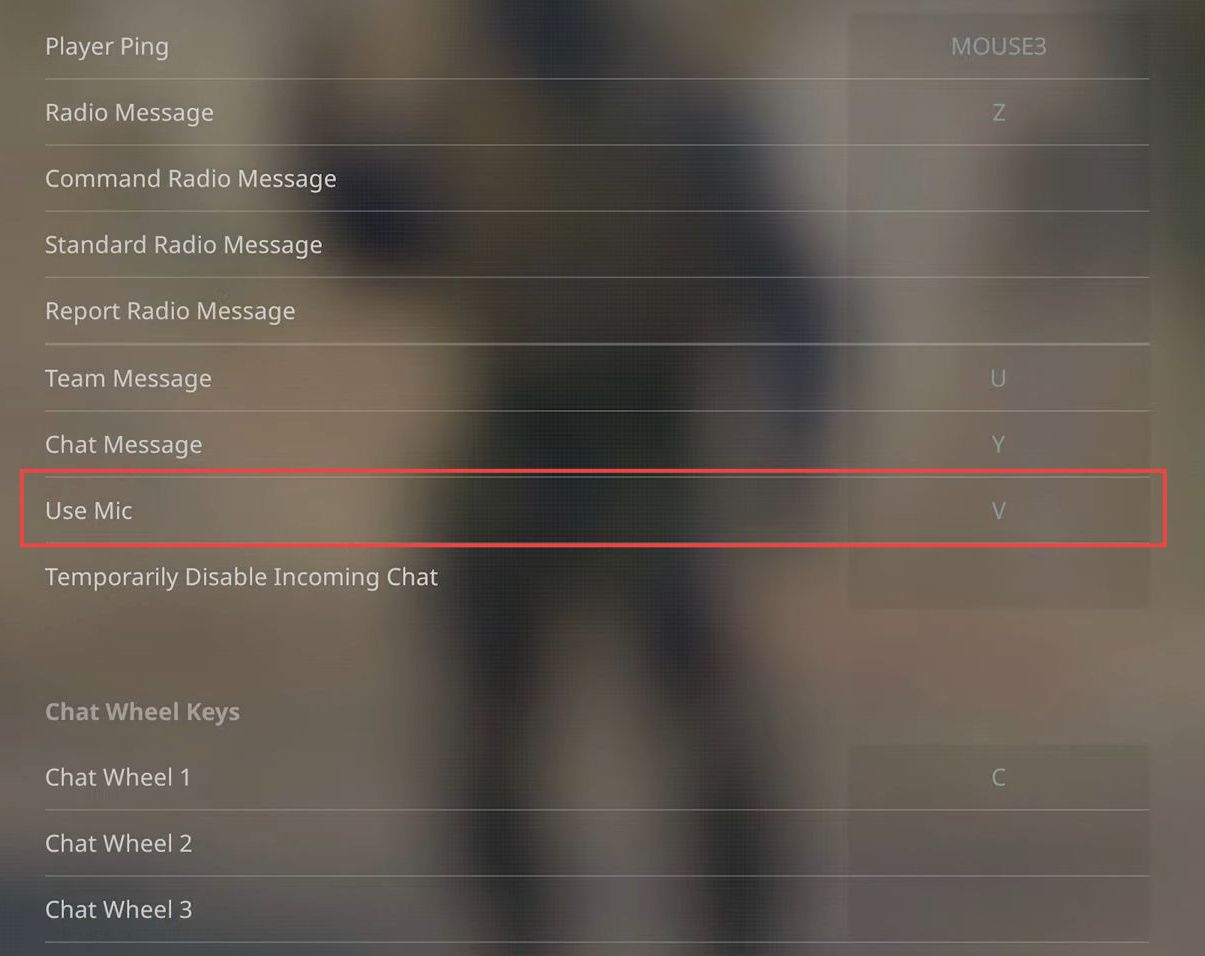
[キーボード/マウス] タブの [コミュニケーション] セクションを開きます。
マイクのアクティブ化に使用するキーを設定します。
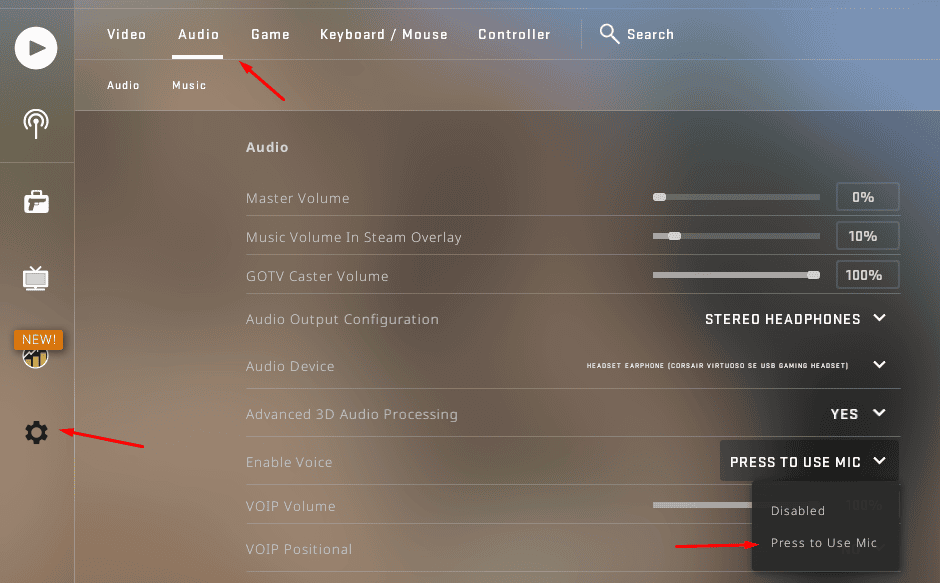
これで、CS2でプッシュ・トゥ・トークを使用する準備が整いました。音声はボタンを押している間のみ出力されます。
CS2でマイク入力を変更するには?
複数のマイクが存在する場合は、最適な音質を得るために使用するデバイスを選択できます。これを実現するには、説明されているようにオーディオ設定に移動し、[オーディオデバイス] メニューから目的のものを選択します。
CS2 のプッシュ ツー トークに使用されるボタンは何ですか?
CSGO のプッシュ ツー トークのデフォルト ボタンは K です。K は他のキーから遠すぎるように見えるため、到達するのに時間がかかり、場合によってはほんの一瞬の差が重要になることがあるという理由から、ほとんどのプレイヤーは利便性のために別のキーに変更します。一部のプレイヤーは、手をそれほど伸ばす必要のない別のキー、たとえば V キーに切り替えることを好みます。別の一般的なオプションは、この目的でマウスのサイド ボタンを割り当てることです。その後、CS2 でプッシュ ツー トーク機能を即座に有効にすることができ、邪魔されることはありません。
プッシュ ツー トーク機能のキーを設定するには、「キーボードとマウス」セクションに進みます。
CS2 でボイス チャットの音量を上げるには?
音声を大きくするには、CS2 外部の設定を使用します。ゲームの起動中に、Shift+Tab キーを押して、Steam オーバーレイで設定を開きます。音声設定セクションで適切な入力デバイスが選択されているかどうかを確認します。自分の声を大きくするには、入力音量を上げます。他のプレイヤーの音声を大きくするには、出力音量を上げます。
それでも十分でない場合は、Windows でオーディオ設定を開きます。Windows のコントロール パネルでオーディオ設定を確認し、入力デバイスのプロパティを確認します。ここで音量を上げる必要があるかもしれません。
CS2でパーティーで話すには?
これで、快適なボイスチャットコミュニケーションに必要な準備がすべて整いました。さらに、以下のコンソールコマンドを覚えておいてください。 (コンソールの有効化については、こちらをご覧ください)。
voice_modenable 0 は音声を無効にします。
voice_modenable 1 は音声を有効にします。
snd_voipvolume X(X は 0 から 1 までの値)は音量を調整します。
CS2 でチャットする方法
音声通信の他に、連絡を維持するためにテキストチャットも利用できます。 遅いように思えるかもしれませんが、一部のプレイヤーにとっては便利であり、CSGO でテキストチャットを有効にすると非常に有益となる状況が多くあります。 これらのキーを使用するだけです:
T はチームチャットを有効にします。
Y は全チャットを有効にします。
/ はチャットウィンドウを開き、以前のメッセージを見ることができます。
それに加えて、/ の後に入力できるコマンドがいくつかあります:
/mute + プレイヤー名 は特定のプレイヤーをミュートします。 /unmute はその逆を行います。 /ignore と /unignore は同様の効果があります。
/o + プレイヤー名で、1 人のプレイヤーだけに表示されるメッセージを送信できます。
/r は、最後に受信したメッセージへの返信を作成します。
T と Y を混同しないでください。誤って敵チームに計画を明らかにしてしまいます。各マップでコールアウトを使用して、チームメイトに計画を数語で説明することをお勧めします。
CS2 でチャットを有効にする方法
ご覧のとおり、CS2 でテキスト チャットを有効にして開くには、キーを 1 つ押すだけです。/ を押すと、以前のメッセージが表示されます。チームまたはすべてのプレイヤーにメッセージを送信するには、T と Y をそれぞれ使用します。
CS2 でチャットをバインドする方法
通信をさらに高速化するために、未使用のキーに事前作成されたメッセージをバインドすることができます。これを行うには、~ を押してコンソールを開き、次のように入力します。
bind [key] “say_team [message text]”。
試合中は、キーを押すだけでチームメイトにメッセージを送信できます。同様に、代わりに “say [message team]” を使用して、すべてのプレイヤーにメッセージを送信します。
CS2 でテキストチャットを無効にしてミュートする方法
特定のプレイヤーからのメッセージを表示したくない場合は、前述のように /mute と /ignore を適用します。 CS:GOでは、チャットを完全に無効にすることも可能です。「コミュニケーション」タブから設定できます。敵チームをミュートしたり、フレンド以外の全員をミュートしたりするなど、様々なオプションがあります。CS2でテキストチャットをミュートし、迷惑なメッセージを排除するためのコンソールオプションをいくつかご紹介します。
voice_enable 0 はボイスチャットを完全に無効にします。
cl_mute_enemy_team 1 は敵チームからの音声メッセージとテキストメッセージを無効にします。
ignoremsg はすべての受信メッセージをブロックします。
これらの情報を理解することで、CS2で最適なエクスペリエンスを実現し、チームワークを向上させ、パフォーマンスを向上させるためのボイスチャットとテキストチャットの設定が可能になります。






nikushaaa
good
Marcus
7 days cool down for leaving a wingman why
コメントを書く