
CS2 の感度が保存されない主な理由
以下で説明する理由は、感度の問題だけでなく、ゲームの他の設定(クロスヘアとサウンド。
アップデート
Valve の開発者がアップデートを行ってゲーム設定を勝手に変更し、プレイヤーに通知が間に合わない場合があります。
アップデートによってゲームコードが変更されるとさらに状況は悪化し、保存した設定がデフォルトにリセットされてしまいます。
設定ファイルの障害
設定ファイルの目的は、ゲームを起動するたびに設定を再入力して時間を無駄にしないように、ゲーム設定を保存することです。
ただし、他のファイルと同様に、設定ファイルはゲームプレイ中に発生するバグやクラッシュから 100% 保護されているわけではありません。
自宅で予期せぬ停電が発生し、コンピューターが異常終了した場合、設定ファイルが破損する可能性もあります。問題は、ゲームを不適切に終了すると設定が誤って保存され、誤動作を引き起こす可能性があることです。
ゲーム ファイルの障害
これは CS2 の感度の問題の主な原因ではありませんが、時々発生します。たとえば、Mirage マップのテクスチャを含むファイルがゲーム ディレクトリに見つからない場合、開発者のみが認識している感度設定に影響を与える可能性があります。
他のプログラムとの競合
プレーヤーの実践では、Fraps などの画面録画ソフトウェアがマウスの感度やその他の設定を妨害する場合がありました。同時に、他のソフトウェアは CS2 で完璧に動作しました。
また、Discord を有効にしてプレイすると設定が失敗する可能性があることにも言及する必要があると考えます。
起動パラメータと保存間の競合
ゲームプレイを簡単にしたり、ゲーム体験を向上させたりするさまざまなコマンドを起動オプションフィールドに入力したい場合は、注意が必要です。知らないうちに感度設定を混乱させるコマンドを入力している可能性があります。
問題の原因として考えられるもう 1 つの可能性は、コンピューターに保存されている保存ファイルと Steam クラウドに保存されている保存ファイル間の競合です。この競合は、これら 2 つの保存に異なる設定ファイルが含まれている可能性があるために発生します。 Steam はクラウドベースの保存を推奨します。
ゲームのバグ
上記の理由のいずれも当てはまらない場合は、開発者が原因となったゲームのバグまたはエラーが発生している可能性があります。
CS2 設定がリセットされ続ける問題を解決する方法
開発者とコミュニティは、これらの問題を放置していません。以下では、感度のリセットを修正するための手順について説明します。
更新のロールバック
新しい更新をインストールしたために感度設定が失われた場合は、古いバージョンに戻してみてください。この場合、Valve がパッチまたは修正版のアップデートをリリースするまで待つことをお勧めします。
設定ファイルに関する問題の解決
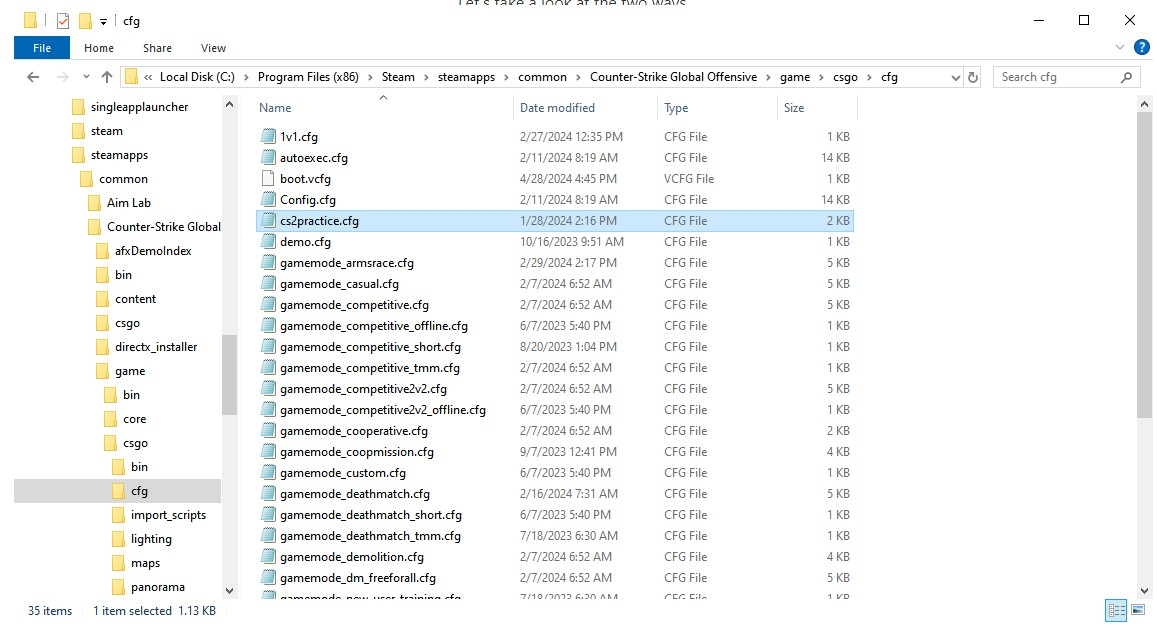
この問題を解決するには 2 つの方法があります。
1 つ目の方法。コンピューターのゲームフォルダーに移動し、設定ファイルが含まれている cfg サブフォルダーを見つけます。次に、必要な設定を自動的に有効にする新しい autoexec.cfg ファイルを作成する必要があります。このファイルはメモ帳プログラムを使用して作成できます。ファイルに、感度 1.5 などの必要な感度設定を入力します。必要に応じて他の設定を追加することもできます。最後に、設定が自動的に保存されるように、ファイルの末尾に host_wtiteconfig コマンドを追加します。ファイルを保存して、cfg サブフォルダに配置します。
2 つ目の方法。設定ファイルに「読み取り専用」パラメータを割り当てます。これにより、設定した内容が上書きされるのを防ぎます。ゲームを再起動するたびに、コンピュータはファイルから設定を抽出し、指定した内容を正確に反映します。
手順は次のとおりです。cfg サブフォルダに、完全に新しい設定ファイルを作成します。ゲームにログインするたびに再設定したくない、役立つ、または必要な設定をすべて入力します。ファイルを保存します。次に、「読み取り専用」オプションを有効にします。ファイルを右クリックし、「プロパティ」に移動して、「読み取り専用」ボックスにチェックを入れます。
ゲームファイルの修正
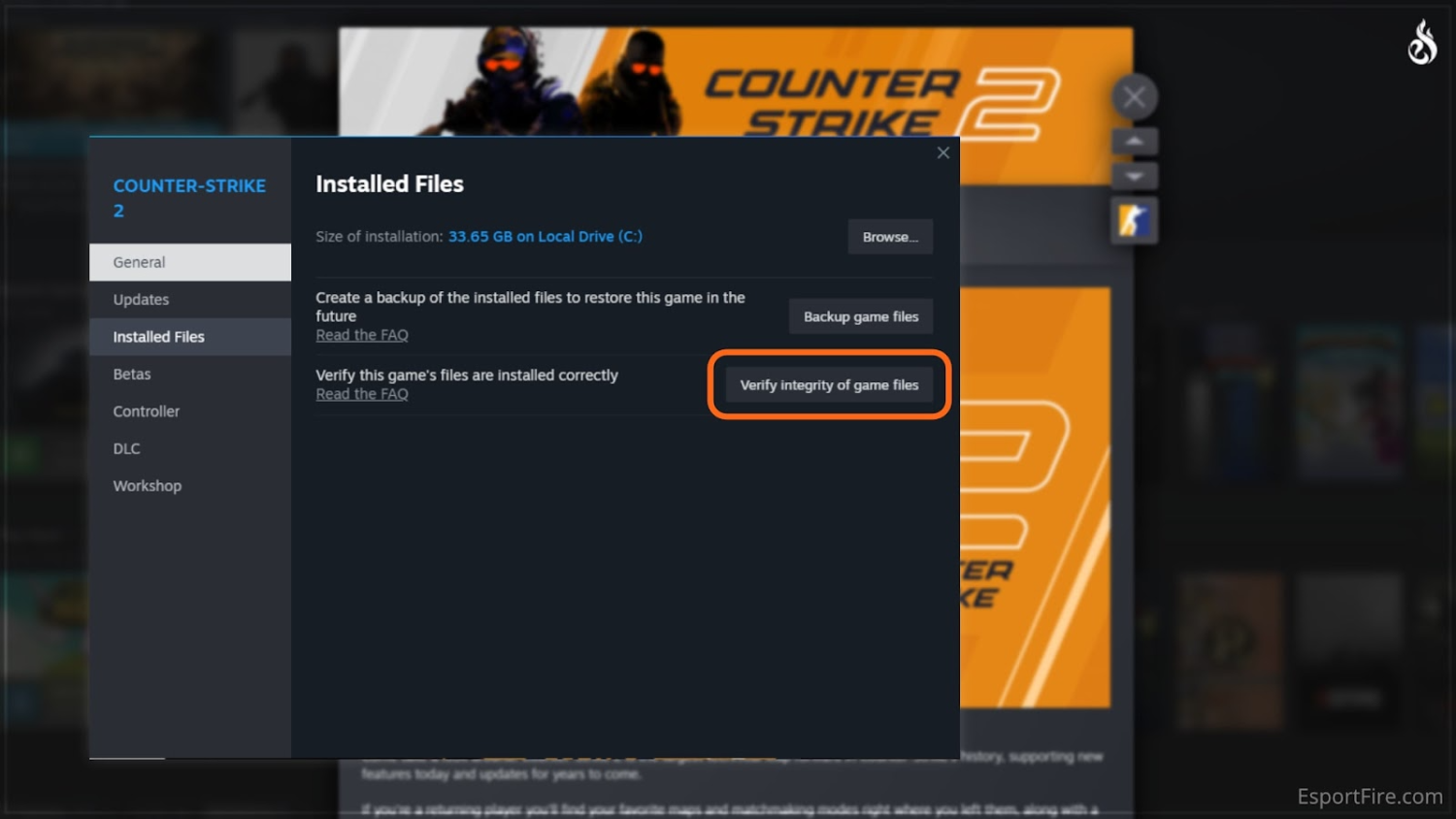
ゲームファイルを確認するには、Steam にアクセスし、ゲームリストから CS2 を見つけます。その後、ゲームアイコンを右クリックして「プロパティ」を選択し、メニューを開きます。新しいウィンドウが開いたら、「インストール済みファイル」タブを探します。それをクリックします。次に、「ゲームファイルの整合性を確認」ボタンをクリックします。
その後は、しばらくお待ちください。確認には最大 30 分ほどかかる場合があります。チェックが完了すると、Steam は破損したファイルを自動的に置き換えます。
次に、関心のある感度設定をもう一度設定してみてください。
他のプログラムとの競合の解決
原則として、ここでは複雑なことは何もありません。必要なのは簡単な選択です。今すぐ CS2 をプレイするつもりですか、それともサードパーティ製のプログラムを使用するつもりですか?どちらか一方を実行してください。
画面ビデオを録画していて、プログラムが CS2 の感度設定を妨げている場合は、このプログラムを別のプログラムに置き換えてください。
起動パラメータと保存間の競合の解決
設定で、コマンドを入力する起動オプション フィールドを見つけます。そこからすべてのコマンドを削除して、ゲームを再起動してみてください。重要: これらのコマンドを別の場所に保存して、再度収集して時間を無駄にしないようにしてください。
コマンドを使用せずに感度が変わらない場合は、起動オプション フィールドにコマンドを 1 つ追加して、ゲームを再起動してみてください。感度設定を再度確認します。問題がなければ、別のコマンドを追加して再度確認します。その後、別のコマンドを追加します。ゲームを台無しにしているコマンドが見つかるまで、これを繰り返してください。
ローカル保存とクラウド保存の競合については、クラウド保存を無効にすることをお勧めします。すべては通常どおりSteam経由で行われます。CS2アイコンを探し、メニューを右クリックします。次に[プロパティ]をクリックします。ウィンドウが開いたら、[全般]タブに移動します。そこで、同期を無効にします。
今後、すべての構成の保存と設定はコンピューター上にのみ保存されます。
バグへの対処方法
バグは、通常、迅速な解決策がない唯一の問題です。この場合、Steamサポートサービスを通じて問題を報告し、開発者が迅速にコードを修正することを期待する必要があります。他のプレイヤーが、バグによって引き起こされた問題を解決するのに役立つ興味深い解決策を見つけることがあります。定期的に公式ゲームフォーラムをチェックして、新しい情報を常に入手することをお勧めします。
CS2 がビデオ設定を保存しない理由と修正方法
この記事を読んでいるということは、ビデオ設定の保存に関する問題に馴染みがあるということです。ゲームを起動するたびに、影、テクスチャ品質、シェーダーの詳細を何度も設定しなければなりません。当然、これは非常に面倒です。同じことを何度も繰り返すのにうんざりしているなら、この問題を解決する方法をご紹介します。
Steam にアクセスして、ゲームを起動します。
[設定] に移動して、[画像] に移動します。次に、「詳細設定」をクリックします。
必要なビデオ設定を入力します。
Counter Strike 2を終了します。コンピューターのCS2ゲームフォルダ内にあるcfgフォルダを探します。
cfgフォルダに入ったら、video.txtファイルを探します。このファイルを読み取り専用にする必要があります。そのためには、ファイルを右クリックし、「プロパティ」を選択します。「プロパティ」ウィンドウで、「読み取り専用」オプションをクリックします。横にあるボックスにチェックを入れてください。
これで設定が完了し、リセットされることはありません。
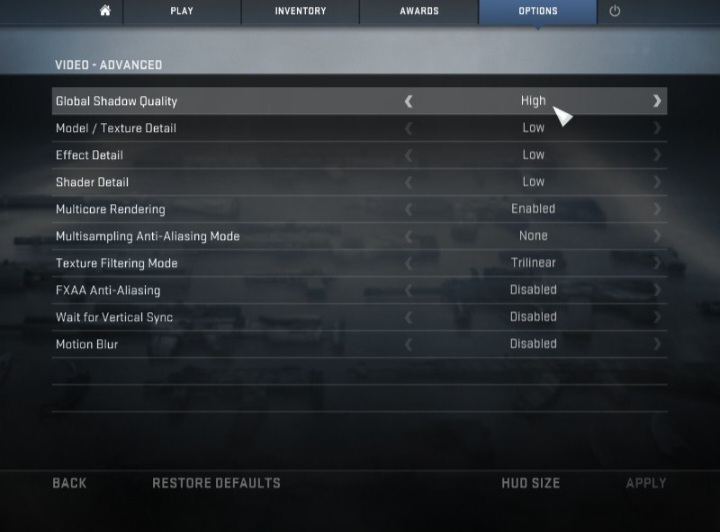
希望どおりのビデオ設定が完了し、選択したグラフィック品質を楽しむことができます。ただし、武器やナイフにクールでファッショナブルなスキンを適用しなければ、ゲーム体験は完璧とは言えません。スキンは豊富に取り揃えています。あらゆるスタイル、あらゆるカラー、そしてもちろんあらゆる予算に合わせて、スキンが見つかります。お取引はSteam経由で行われるため、ご購入いただいた商品は保護されますのでご安心ください。信頼できるストアとしての評判は、数多くのレビューに裏付けられています。新しいスキンはクリックで手に入ります。






コメントを書く