
CS2에서 감마 설정을 변경하는 방법
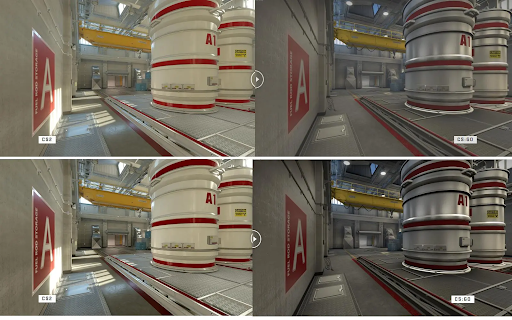
CS2에서 감마 설정을 변경하는 방법을 알아내는 것은 어렵지 않습니다 – 게임 내 밝기 슬라이더, 콘솔 및 GPU 설정의 세 가지 수준의 제어가 있습니다. 처음 두 개는 기본 설정에 충분합니다. 메뉴 슬라이더는 모든 창 모드에서 작동합니다. 콘솔 명령은 전체 화면 독점에서만 작동합니다.
게임 설정을 통해
이는 가장 간단한 방법이며 콘솔이 필요하지 않습니다. 기술적으로 실제 감마를 변경하지는 않지만 초기 설정에는 잘 작동합니다. 슬라이더를 터치하기 전에 모니터가 기본 보정 상태인지 확인하세요.
설정 → 동영상을 엽니다.
밝기 설정을 찾으세요.
80–100% 범위의 값으로 설정하세요.
적용을 클릭하고 연습 지도에서 테스트하세요.
슬라이더는 실시간으로 작동하므로 결과를 즉시 확인할 수 있습니다. –을 적용한 후 이미지가 너무 밝아 보이면 70–80%로 낮춥니다. 명심하세요: 게임 내 밝기와 실제 감마는 서로 다릅니다. 보다 정밀한 보정을 위해서는 콘솔이나 NVIDIA 제어판이 필요합니다.
콘솔을 통해
이 방법은 더 정확하지만 전체 화면 독점 모드에서만 작동합니다. 창 모드 또는 경계선 없음 모드에서는 CS2 감마 설정 명령이 적용되지 않습니다. 한 가지 제한 사항이 더 있습니다. -vulkan 시작 옵션이 활성화된 상태에서는 명령이 작동하지 않습니다. Steam의 게임 속성에 설정되어 있는 경우 먼저 제거하세요.
콘솔 활성화: 설정 → 게임 → 개발자 콘솔 활성화 → 예.
~로 콘솔을 엽니다.
r_fullscreen_gamma 2.2를 입력하고 Enter를 누르세요.
변경 사항은 즉시 적용됩니다. – 다시 시작할 필요가 없습니다. 여러 값을 테스트하려면 다른 숫자를 사용하여 명령을 다시 입력하면 됩니다. 다시 시작한 후에도 설정이 유지되도록 하려면 autoexec.cfg(경로: Steam/userdata/[ID]/730/local/cfg/)에 명령을 추가하세요.
CS2에 대한 최고의 감마 설정
CS2의 최상의 감마 설정은 모니터, 실내 조명 및 개인 취향에 따라 다릅니다. 즉, 커뮤니티와 프로 선수들이 테스트하고 검증한 제품군이 있습니다. 이해해야 할 핵심 논리: CS2에서 r_fullscreen_gamma 값이 낮을수록 이미지가 밝아지고, 값이 높을수록 어둡고 대비가 더 강한 이미지를 의미합니다. 이는 대부분의 모니터 사용자에게 익숙한 표준 감마 스케일과 반대입니다.
다크맵 – Ancient, Nuke, Inferno의 테스트 값입니다. 기본값 2.2에서 시작하여 어느 방향으로든 0.2단계씩 이동합니다. 값을 찾으면 즉시 autoexec에 추가하여 패치 후에 재설정되지 않도록 하세요.
대본 | r_fullscreen_gamma | 설명 |
기본 / LCD 모니터 | 2.2 | 대부분의 모니터에 대한 표준 |
경쟁적인 플레이 | 2.0–2.2 | 약간 더 밝아지고 그림자 가독성이 좋아졌습니다. |
긴 세션 | 2.4–2.6 | 눈이 적다train |
대부분의 프로들이 그렇듯 | 2.2–2.4 | 가시성과 대비의 균형 |
CS:GO 스타일 | 2.6–3.0 | 더 어둡고 채도가 높습니다. |
1.8 미만의 값은 과도한 밝기를 유발합니다. – 밝은 영역의 세부 정보가 손실됩니다. 3.5 이상은 경쟁 플레이에 너무 어둡습니다. 대부분의 플레이어를 위한 실제 범위: 2.0–2.8.
CS2 감마 명령 설명
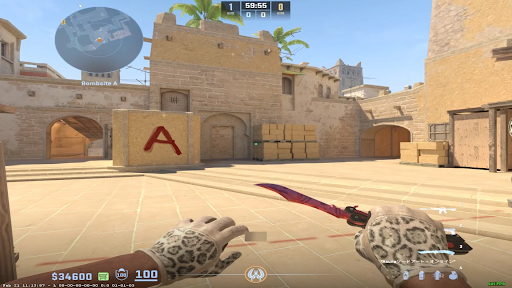
CS:GO에서 기본 명령은 1.6(최대 밝기)에서 2.2(균형) 범위의 mat_monitorgamma – 값이었습니다. CS2에서는 이 명령이 작동하지 않습니다. Source 2 엔진이 이를 지원하지 않습니다. 이를 대체하는 것은 r_fullscreen_gamma이며 이를 아는 것이 중요하므로 아무 작업도 수행하지 않는 명령에 시간을 낭비하지 마십시오. 일반적인 실수: 플레이어가 명령을 입력했지만 아무 일도 일어나지 않고 CS2에서 감마를 조정할 수 없다고 결론을 내립니다. 문제는 거의 항상 창 모드입니다.
명령 | CS2 상태 | 메모 |
r_fullscreen_gamma [값] | 공장 | 전체화면 전용입니다. 범위: 1.6–3.5 |
mat_monitorgamma [값] | 작동하지 않습니다 | CS:GO에서 남은 것 |
mat_monitorgamma_tv_enabled 0 | 작동하지 않습니다 | CS:GO에서 남은 것 |
-vulkan 매개변수를 사용하여 시작할 때 r_fullscreen_gamma 명령도 작동하지 않습니다. Steam에 설정되어 있는 경우(게임 → 속성 → 실행 옵션을 마우스 오른쪽 버튼으로 클릭) 콘솔 방법을 시도하기 전에 제거하세요.
CS2을 CS:GO처럼 보이게 만드는 방법
CS2 기본 설정은 CS:GO – 소스 2보다 더 밝고 채도가 높으며 다른 색상 프로필을 생성합니다. CS:GO 모습을 완전히 재현할 수는 없지만 가까이 다가갈 수는 있습니다. 콘솔 명령과 NVIDIA 설정의 조합은 대부분의 플레이어가 CS:GO 느낌이라고 설명하는 결과를 만들어냅니다. Steam 포럼 사용자는 가장 일반적으로 2.4–2.8을 원본에 가장 가까운 것으로 인용합니다.
1단계 – 콘솔(CS2 감마 설정(예: CS:GO):
r_fullscreen_gamma 2.8
2단계 – CS2 비디오 설정:
이러한 설정은 전체적인 시각적 느낌에 영향을 미치며 – 이 설정은 CS:GO에 존재하지 않았거나 다르게 작동했습니다. 신중하게 변경하십시오. 약간의 영향을 미치는 FPS. 각 변경 후에는 연습 맵을 로드하여 CS:GO에서 기억하는 것과 비교해 보는 것이 좋습니다.
플레이어 대비 향상: 꺼짐 – 이 기능은 CS:GO에는 없었습니다.
앤티앨리어싱: MSAA 2x 또는 끄기 – CS:GO에 더 가깝습니다.
텍스처 필터링 모드: CS:GO처럼 Bilinear – 더 부드럽습니다.
색상 모드: 컴퓨터 모니터(전체 RGB).
이 네 가지 설정은 기존 게임에 대한 눈에 띄는 시각적 변화를 만들어냅니다. Boost Player Contrast는 특히 중요합니다. – 활성화하면 플레이어 모델이 배경에 비해 부자연스럽게 튀어나오는 것처럼 보입니다. CS:GO에서는 그렇지 않았습니다. 최상의 결과를 얻으려면 콘솔 감마 설정과 결합하십시오.
3단계 – NVIDIA:
디지털 활력 60–70%(CS2은 채도에 더 공격적임), 밝기 40–45%, 감마 0.90–1.00.
CS2에 대한 최고의 NVIDIA 감마 및 색상 설정
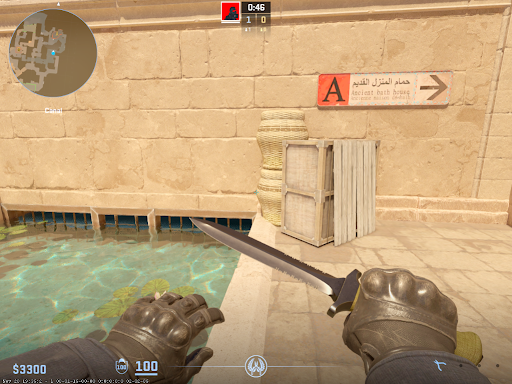
NVIDIA에 대한 최상의 CS2 감마 설정은 NVIDIA 제어판을 통해 도달합니다. – 설정은 드라이버 수준에서 적용되고 모든 창 모드에서 작동하며 VAC과 충돌하지 않습니다. CS2의 경우 3D 설정 관리 → 프로그램 설정 → cs2.exe를 통해 별도의 프로필을 만드는 것이 더 좋으므로 다른 응용 프로그램의 색상을 변경하지 않아도 됩니다. 2분 정도 소요되며 데스크톱으로 전환할 때 설정이 재설정되지 않도록 합니다.
데스크탑 색상 설정 조정(CS2 감마 색상 설정)
환경 | 값 | 설명 |
명도 | 50–55% | 기본 밝기 수준 |
차이 | 50% | 표준 잔액 |
감마 | 1.00–1.10 | 그림자의 가시성이 약간 향상되었습니다. |
디지털 활력 | 65–80% | 채도 –는 플레이어 모델을 구별하는 데 도움이 됩니다. |
색조 | 0 | 그대로 두세요 |
Digital Vibrance는 가장 많이 언급되는 설정입니다. 65–80% 범위는 대부분의 모니터에서 100%가 생성하는 가혹하고 과포화 효과 없이 어두운 영역에서 적의 가시성을 향상시킵니다. NVIDIA 성능 설정에 대한 전체 분석은 CS2에 대한 NVIDIA settings guide 을 참조하세요.
Pro CS2 감마 설정
대부분의 프로 플레이어는 감마를 보수적인 범위로 유지하고 모니터 보정 – 특히 전체 밝기를 높이지 않고 그림자를 밝게 하는 Black eQualizer 기능에 중점을 둡니다.
동크(팀 스피릿)
Donk CS2 감마 설정은 CS2 커뮤니티에서 가장 많이 검색되는 주제 중 하나입니다. Danil "donk" Kryshkovets는 Gamer 2 프로필과 함께 BenQ ZOWIE XL2586X+(600Hz)를 사용합니다. 그의 모니터와 NVIDIA 설정은 다음과 같이 구성됩니다.
감시 장치 | 값 | 엔비디아(RTX 4080 슈퍼) | 값 |
감마 | 2 | 명도 | 50% |
명도 | 70 | 차이 | 50% |
차이 | 70 | 감마 | 1 |
블랙 이퀄라이저 | 10 | 디지털 활력 | 50% |
컬러 바이브런스 | 10 | – | – |
Donk는 Digital Vibrance를 중립 50%로 유지하고 모니터의 Black eQualizer 10으로 보정합니다(–). 이는 색상의 과포화 없이 그림자 가독성을 제공합니다. 전체 동크 설정은 donk CS2 pro settings 페이지에서 확인할 수 있습니다.
s1mple 및 m0NESY
Oleksiy "s1mple" Kostylev와 Ilya "m0NESY" Osipov는 둘 다 BenQ ZOWIE XL2566K를 보수적인 밝기와 감마 설정으로 사용합니다. – 극단적인 값은 없습니다. 원리는 동일합니다. 밝기를 높이는 대신 Black eQualizer를 통해 적당한 채도, 그림자 가독성을 제공합니다. 두 플레이어에 대한 설정: s1mple 및 m0NESY.
이것으로부터 무엇을 가져갈 것인가
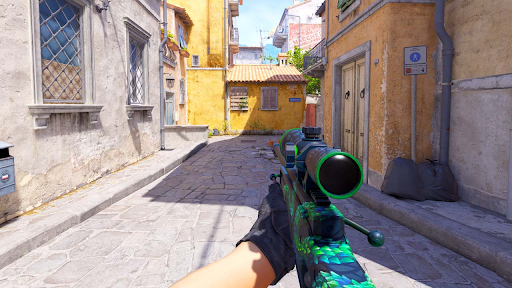
Pro 설정은 레시피가 아니라 시작점입니다. Donk는 대부분의 가정용 설정에는 없는 하드웨어 Black eQualizer를 갖춘 전문 모니터를 보유하고 있습니다. 더 현명한 조치는 Digital Vibrance 50–70%, 모니터가 별도로 보정되고 극단적인 값이 없음이라는 원칙을 취하는 것입니다. 그리고 한 가지 더 – 올바른 감마를 사용하면 Skin.Land market의 skins가 Valve의 아티스트가 의도한 대로 정확하게 보일 것입니다.






댓글 작성