
Como inspecionar qualquer faca no CS2?
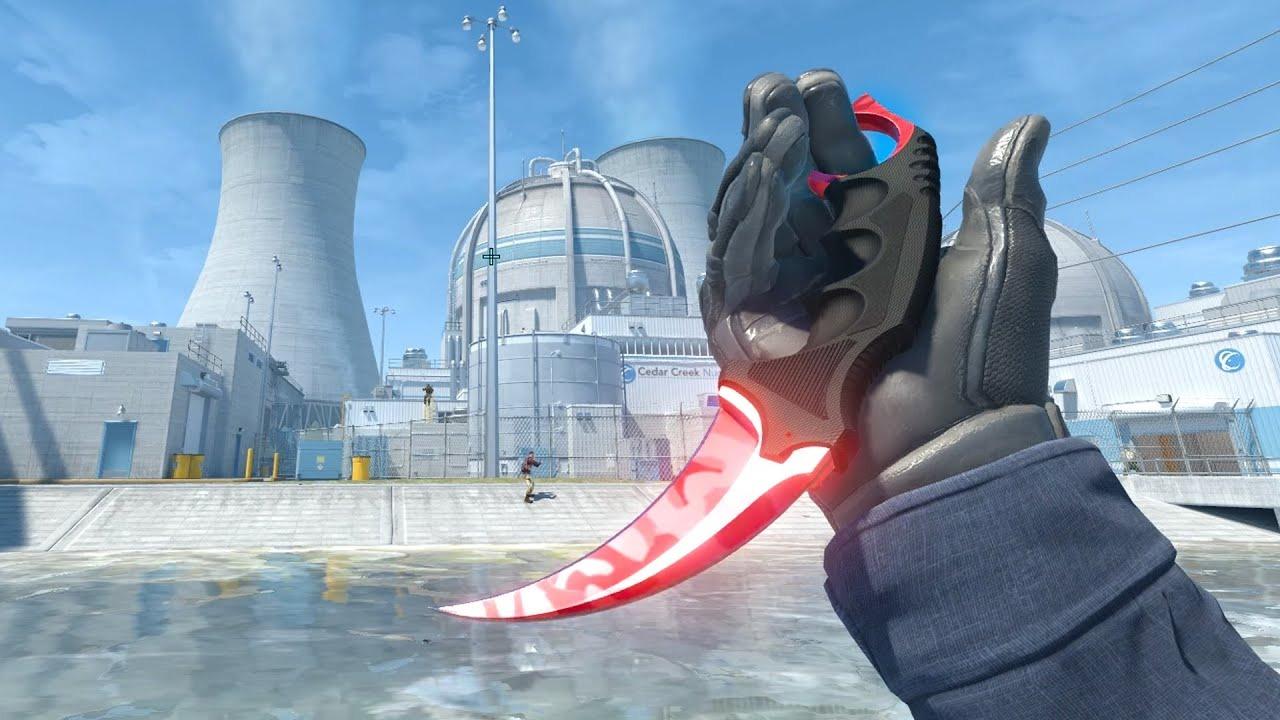
Se você quiser avaliar rapidamente a aparência da faca, o jogo oferece a possibilidade de atribuir uma tecla especial para inspeção. Em geral, esta é a tecla F.
Se desejar, você pode alterá-la nas configurações do jogo. Para fazer isso, siga estes passos:
Durante a rodada, pressione Esc para acessar o menu.
Procure por Configurações e clique nela.
Haverá nomes de seções na parte superior; você precisa usar o teclado/mouse.
Procure pela opção Inspecionar Arma. Atribua a tecla desejada. Salve as alterações.
Configurações de comando e atalhos para inspecionar facas no CS2
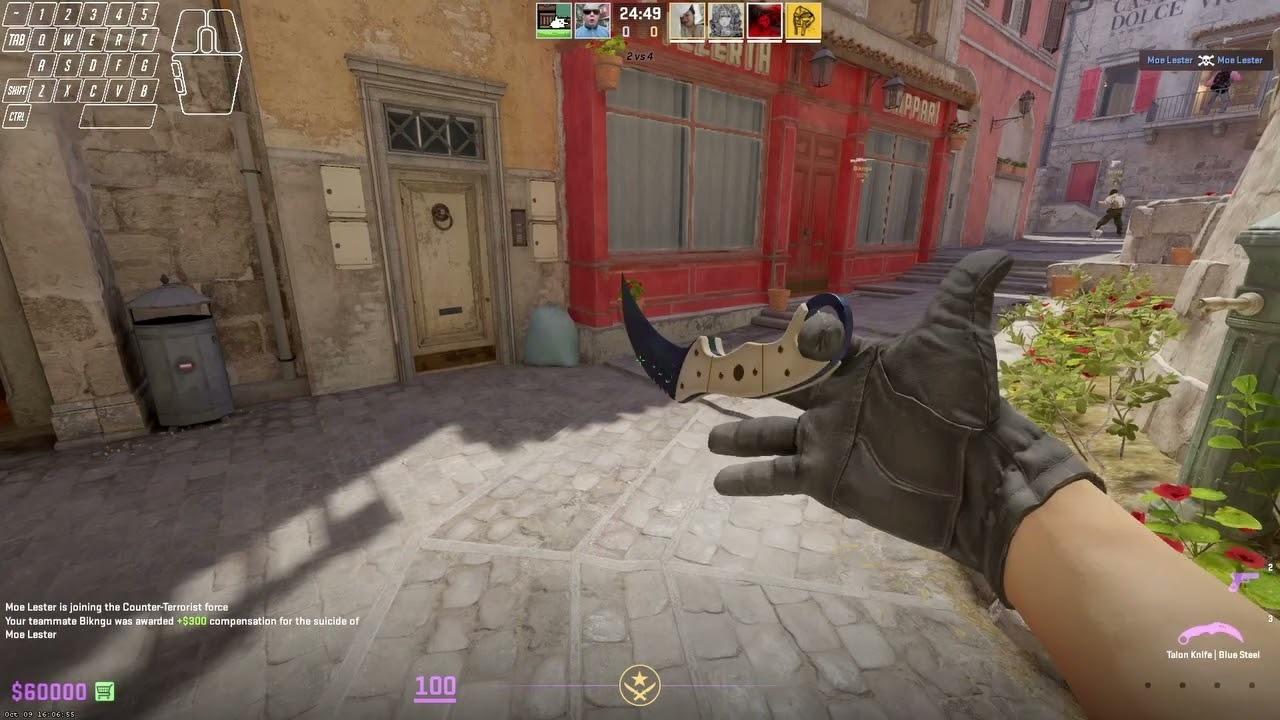
Aqui falaremos sobre a segunda maneira de inspecionar luvas e facas no CS2: registrando a tecla desejada pelo console.
Há um artigo em nosso blog onde explicamos como ativar o console caso ele esteja desativado.
Em seguida, pressione ~ ou outra tecla para abrir o console. Agora, na linha para inserir o comando de inspeção de faca do CS2, escreva bind KEY "+lookatweapon". Para ficar mais claro, vamos dar um exemplo. Se você quiser colocar a tecla K na inspeção, escreva bind K "+lookatweapon". Confirme o comando pressionando Enter. Depois, tente uma nova tecla para ver se funciona. E mais. Se quiser se divertir e tornar a inspeção infinita, escreva: bind KEY "+lookatweapon+lookatweapon". Se você quiser colocar a tecla K em inspeção infinita, escreva assim: bind K “+lookatweapon;+lookatweapon”.
Para desativar a animação infinita, escreva binddefaults.
Não consigo inspecionar a faca no CS2 – como resolver?
Se você estiver com problemas com a combinação de luvas e faca para inspecionar no CS2, existem 4 maneiras de resolver esse problema.
Método 1: verificando pelo inventário.
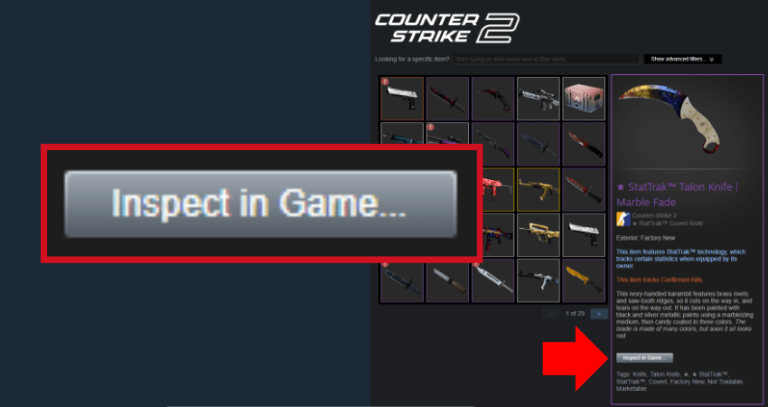
Nesse caso, você precisará de uma sobreposição do Steam, que é iniciada pressionando Shift + Tab. Isso pode ser feito durante o jogo. Em seguida, você precisa ir ao Inventário, encontrar a skin necessária para a faca e clicar em Inspecionar no Jogo.
Método 2: verificando no Mercado Steam.
Abra a sobreposição novamente. Como você deve se lembrar, ela é ativada com Shift + Tab. Nesta etapa, vamos para o Mercado da Comunidade em vez do inventário. Lá, procure a skin da faca que você precisa e clique em Inspecionar no Jogo.
Método 3: verificando os arquivos do jogo.
Às vezes, o problema surge porque alguns arquivos podem estar corrompidos ou conter bugs. Acesse a Biblioteca pelo site do Steam, clique com o botão direito do mouse em CS2. Agora, vá para o seguinte caminho: Propriedades > Arquivos Instalados. Procure o botão Verificar a integridade dos arquivos do jogo e clique nele. Você terá que esperar alguns minutos aqui.
E para que a espera não seja tão entediante, sugerimos que você dê uma olhada na Skin.Land e compre um par de skins incríveis e estilosas para armas, luvas ou facas. Temos alguns dos melhores preços do mercado e transações rápidas que acontecem em no máximo 5 minutos. Muito provavelmente, você terá uma nova skin antes que o Steam termine de verificar os arquivos.
Método 4: Limpando o cache e redefinindo a sobreposição.
Aqui, haverá instruções detalhadas e extensas. Tenha cuidado e siga todos os passos do início ao fim.
Certifique-se de sair do CS2, ou seja, você não pode fazer isso durante a partida. Na tela principal, vá para Configurações e depois para a seção Em jogo. Lá, procure a opção Ativar a sobreposição do Steam durante o jogo e desmarque-a. Confirme suas ações clicando em OK.
Na próxima etapa, feche o Steam e reinicie-o. Vá para Configurações novamente e depois para a seção Downloads. Lá, você verá o botão Limpar cache de downloads. Clique nele e aguarde todas as confirmações necessárias. Após o término do processo, feche o Steam novamente e reinicie-o. Abra o jogo em qualquer mapa e clique no botão de inspeção. Certifique-se de que tudo esteja funcionando. Se nada disso resolver o problema, recomendamos reinstalar o Steam. Talvez o problema esteja no próprio cliente. Se isso também não resolver o problema, aconselhamos que entre em contato com o suporte do Steam, pois seu problema é bastante atípico.






Escrever comentário