
Você pode verificar o histórico inventory?
Sim, você pode verificar seu histórico inventory. O Steam mantém um registro permanente de todos os itens que entraram ou saíram da sua conta, fornecendo uma trilha de auditoria clara para seus ativos digitais. Esteja você tentando verificar um trade de anos atrás ou simplesmente queira verificar o histórico do Steam inventory para ver para onde foi uma skin específica, os dados estão prontamente disponíveis.
Como ver seu histórico do Steam inventory
Siga estas etapas para visualizar um registro abrangente de seus itens:
Login: Abra o Steam e certifique-se de estar conectado à sua conta.
Navegue para Inventory: Passe o mouse sobre seu nome de usuário no menu superior e selecione "Inventory" na lista drop abaixo.
Acesse a seção Mais Menu: Olhe no canto superior direito do display inventory, próximo ao botão "Trade Ofertas". Clique no botão "Mais".
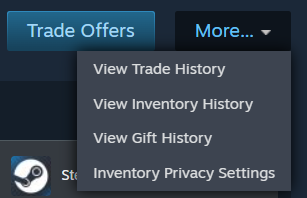
Selecione Inventory Histórico: No pequeno menu drop, clique em "Ver Inventory Histórico."
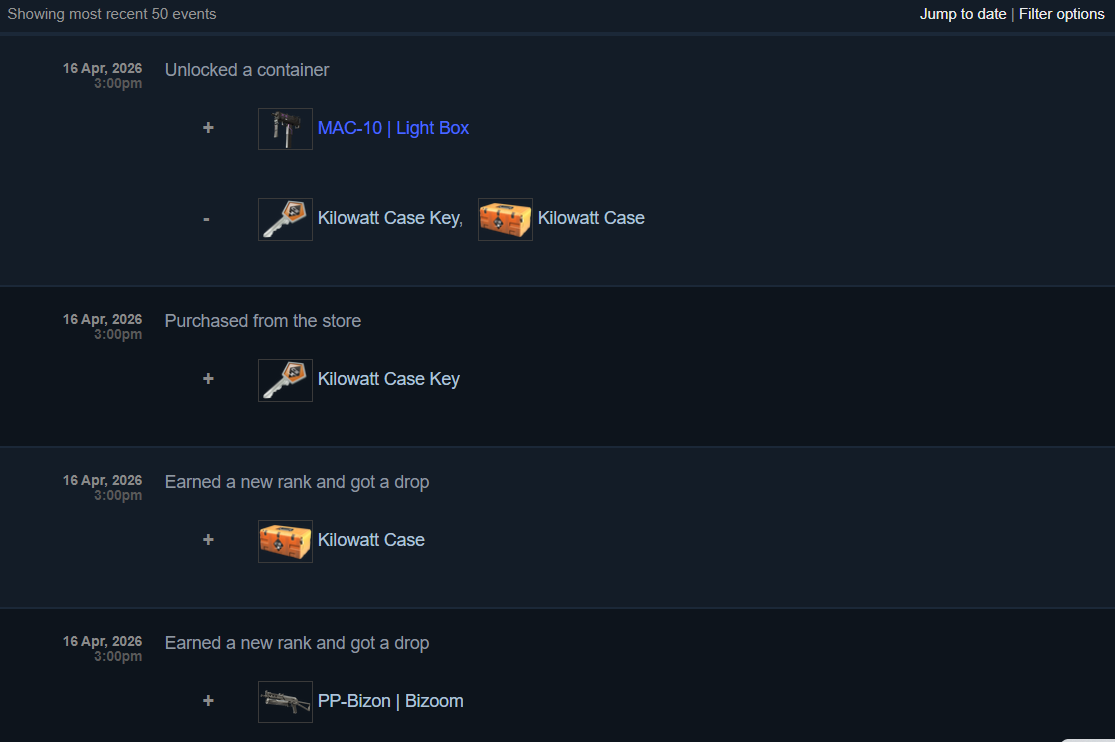
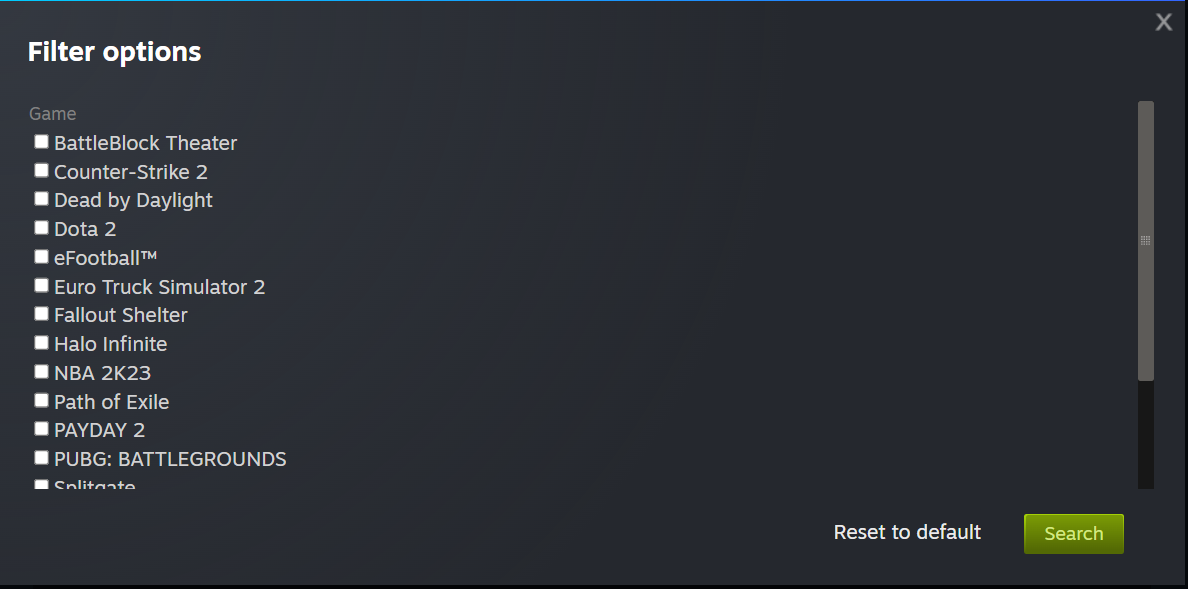
Filtre seus resultados: assim que a página carregar, você pode percorrer todo o seu histórico ou usar as opções "Ir para a data" e "Filtrar por jogo" para encontrar entradas específicas, como seu histórico de presentes do Steam inventory ou ativos trade anteriores.
Esta seção fornece uma trilha de auditoria completa, mostrando exatamente quando os itens foram adicionados, removidos ou traded, tornando-o o verificador de histórico Steam inventory definitivo para manter sua conta organizada.
Se você está se perguntando como verificar seu histórico do Steam trade, dê uma olhada em nosso special article sobre isso.
Como visualizar o histórico do Steam inventory via navegador da web
Se você estiver longe do seu PC de jogo principal, ainda poderá verificar facilmente o histórico do Steam inventory usando qualquer navegador da web padrão. Este método geralmente é mais rápido para quem deseja usar extensões de navegador ou ferramentas de verificação de histórico do Steam inventory de terceiros. Siga estas etapas:
Visite a comunidade Steam: Vá para oficial Steam Community website e faça login com suas credenciais.
Abra seu perfil: Clique em seu nome de exibição na parte superior da tela e selecione "Inventory" no menu da barra lateral à direita.
Encontre o Mais Menu: Logo acima da grade de itens, localize e clique no botão "Mais" (ao lado de Trade Ofertas).
Selecione Exibir Inventory Histórico: Na parte inferior drop, clique em "Ver Inventory Histórico" para carregar seu log de transações completo.
Analise os dados: agora você pode navegar pelas páginas de dados, incluindo o histórico específico do presente Steam inventory e cada movimento de item associado à sua conta.
Steam inventory O histórico não é atualizado ou não é exibido
Pode ser extremamente frustrante quando o histórico do Steam inventory aparece em branco ou não é atualizado após um trade importante. No entanto, se o problema persistir, poderá ser um problema técnico local. Aqui estão as maneiras mais eficazes de corrigi-lo:
Limpar cache do navegador Steam: Vá para Configurações > No jogo e clique em "Excluir dados do navegador da Web." Isso geralmente corrige "Inventory Não disponível" erros que impedem o carregamento do histórico.
Verifique se há "Muitas solicitações": Se você usar uma extensão de verificador de histórico Steam inventory ou uma VPN, o Steam poderá bloquear temporariamente seu IP. Tente desabilitar essas ferramentas e aguardar 24 horas.
Verifique a autenticação: Às vezes, o cliente Steam exibe seu perfil, mas não autenticou totalmente sua sessão para obter dados seguros. Tente sair e entrar novamente para atualizar suas credenciais.
Configurações de Privacy: certifique-se de que seu inventory não esteja definido como "Private." Embora isso geralmente não oculte o histórico de você, pode causar falhas na forma como a página de histórico é renderizada em diferentes dispositivos.
Aguarde a manutenção: A manutenção semanal do Steam (geralmente nas noites de terça-feira) pode causar interrupções temporárias onde seu histórico de valor inventory do Steam ou registros trade simplesmente não aparecerão até que os servidores estejam online novamente.
Se você limpou o cache e verificou os servidores, mas ainda faltam itens específicos, você verificou se os itens estão atualmente "ocultos" devido ao tempo de espera de visibilidade trade de 10 dias?
Como verificar o histórico de presentes do Steam
Quer você tenha enviado um jogo para um amigo ou recebido um como surpresa, você pode visualizar facilmente o status e a data de resgate desses itens. Para verificar seus registros em 2026, siga estas etapas:
Navegue até seu Inventory: No cliente Steam ou navegador, passe o mouse sobre o nome do seu perfil e selecione "Inventory."
Localize a opção Mais Menu: Clique no botão "Mais" (às vezes exibido como três pontos "...") localizado no canto superior direito, próximo a "Trade Ofertas."
Selecione Histórico de presentes: Clique em "Ver histórico de presentes" no menu inferior drop. Isso abrirá uma página dedicada mostrando todos os presentes associados à sua conta.
Revise os presentes enviados e recebidos: a lista exibirá o nome do jogo, o remetente/destinatário, a data em que foi enviado e seu status atual (por exemplo, "Enviado," "Resgatado," ou "Recusado").
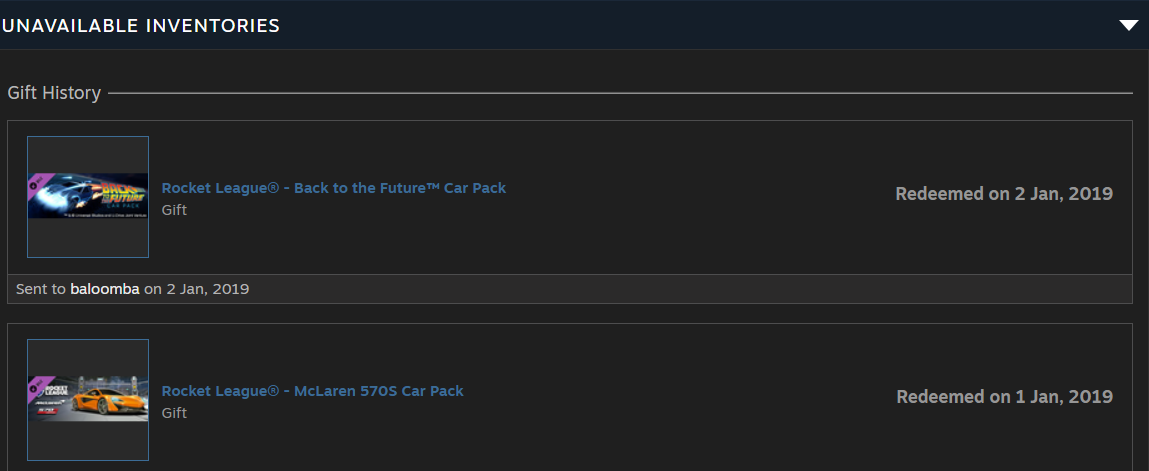
Você consegue ver o histórico do Steam inventory de outra pessoa?
Não, você não pode ver o histórico inventory do Steam de outra pessoa. Enquanto muitas pessoas procuram uma maneira de verificar o histórico inventory do Steam de alguém, o Steam restringe a página "Ver Inventory Histórico" exclusivamente ao proprietário da conta. No entanto, se um usuário tiver seu perfil definido como "Public," você ainda poderá ver seus itens atuais e quaisquer ativos trade exibidos. Em 2026, a Valve manteve protocolos rígidos para garantir que detalhes privados do trade e valores de mercado permaneçam confidenciais.
Confira nosso guia completo sobre como tornar seu Steam Inventory público aqui.
Se você está preocupado com seus próprios dados e deseja saber como não permitir que ninguém veja seu histórico inventory, você pode gerenciar isso através de suas configurações privacy:
Vá para Editar perfil: Clique em "Editar perfil" na sua página Steam e selecione a guia "Privacy Configurações".
Ajustar Inventory Visibilidade: Defina seu "Inventory" como "Privado" ou " Somente amigos." Mesmo se estiver definido como Público, lembre-se de que estranhos só podem ver o que você possui atualmente, não seu passado trades.
Regra de visibilidade de 10 dias: lembre-se de que, a partir de atualizações recentes, itens recém-traded ou comprados geralmente ficam ocultos do público durante os primeiros 10 dias por padrão para evitar golpes direcionados.
Embora você não possa ver o histórico completo de um estranho, muitas vezes você pode usar um verificador de histórico Steam inventory de terceiros para rastrear o histórico de propriedade de um item específico (como uma faca CS2 rara) por meio de seu ID exclusivo, em vez de toda a atividade da conta do usuário.
Como ocultar o histórico do Steam inventory
Em 2026, a maneira mais eficaz de evitar que outros (ou sites de verificação de histórico do Steam inventory de terceiros) vejam os movimentos de seus itens é ajustar as configurações de privacy do seu perfil. Para fazer isso, vá para o seu perfil, clique em "Editar perfil," e navegue até a guia "Privacy Configurações".
Na seção "Inventory", você pode escolher entre "Público," "Somente amigos," ou "Privado." Definir como Privado garante que ninguém possa ver o que você está atualmente próprio, o que efetivamente os impede de rastrear seu histórico de valores Steam inventory ao longo do tempo.
Se você tem muitos skins inúteis em CS2, sinta-se à vontade para visitar Skin.Land. É é o melhor mercado onde você pode comprar e vender seus itens com segurança e economia.







Escrever comentário