
วิธีเปลี่ยนการตั้งค่าแกมม่าใน CS2
การหาวิธีเปลี่ยนการตั้งค่าแกมม่าใน CS2 ไม่ใช่เรื่องยาก – มีการควบคุมสามระดับ: แถบเลื่อนความสว่างในเกม คอนโซล และการตั้งค่า GPU สองอันแรกก็เพียงพอแล้วสำหรับการตั้งค่าพื้นฐาน แถบเลื่อนเมนูทำงานในโหมดหน้าต่างใดก็ได้ คำสั่งคอนโซลใช้งานได้เฉพาะแบบเต็มหน้าจอเท่านั้น
ผ่านการตั้งค่าเกม
นี่เป็นวิธีที่ง่ายที่สุดและไม่ต้องใช้คอนโซล มันไม่ได้เปลี่ยนแกมมาจริงในทางเทคนิค แต่จะทำงานได้ดีสำหรับการตั้งค่าเริ่มต้น ก่อนที่จะสัมผัสแถบเลื่อน ตรวจสอบให้แน่ใจว่าจอภาพของคุณอยู่ในการปรับเทียบเริ่มต้น
เปิดการตั้งค่า → วิดีโอ
ค้นหาการตั้งค่าความสว่าง
ตั้งค่าเป็นค่าในช่วง 80–100%
คลิกนำไปใช้และทดสอบบนแผนที่ฝึกหัด
แถบเลื่อนทำงานแบบเรียลไทม์ ดังนั้นจึงมองเห็นผลลัพธ์ได้ทันที หากภาพดูสว่างเกินไปหลังจากใช้ – ให้ลดลงเหลือ 70–80% โปรดทราบว่า: ความสว่างในเกมและแกมมาที่แท้จริงนั้นแตกต่างกัน เพื่อการสอบเทียบที่ละเอียดยิ่งขึ้น คุณจะต้องมีคอนโซลหรือแผงควบคุม NVIDIA
ผ่านคอนโซล
วิธีนี้มีความแม่นยำมากกว่า แต่ใช้ได้เฉพาะในโหมดพิเศษแบบเต็มหน้าจอเท่านั้น ในโหมดหน้าต่างหรือไร้ขอบ คำสั่ง CS2 การตั้งค่าแกมม่าจะไม่มีผล มีข้อ จำกัด อีกประการหนึ่ง: คำสั่งใช้ไม่ได้กับตัวเลือกการเรียกใช้ -vulkan ที่ใช้งานอยู่ หากตั้งค่าไว้ในคุณสมบัติเกมของ Steam ให้ลบออกก่อน
เปิดใช้งานคอนโซล: การตั้งค่า → เกม → เปิดใช้งานคอนโซลนักพัฒนาซอฟต์แวร์ → ใช่
เปิดคอนโซลด้วย ~
พิมพ์: r_fullscreen_gamma 2.2 แล้วกด Enter
การเปลี่ยนแปลงมีผลทันที – ไม่จำเป็นต้องรีสตาร์ท หากต้องการทดสอบหลายค่า เพียงป้อนคำสั่งอีกครั้งด้วยหมายเลขอื่น เพื่อให้การตั้งค่ายังคงอยู่หลังจากรีสตาร์ท ให้เพิ่มคำสั่งลงใน autoexec.cfg ของคุณ (เส้นทาง: Steam/userdata/[ID]/730/local/cfg/)
การตั้งค่าแกมมาที่ดีที่สุดสำหรับ CS2
การตั้งค่าแกมม่าที่ดีที่สุดใน CS2 ขึ้นอยู่กับจอภาพ แสงสว่างในห้อง และความชอบส่วนตัวของคุณ ที่กล่าวว่ามีช่วงที่ผ่านการทดสอบและตรวจสอบโดยชุมชนและผู้เล่นมืออาชีพ ตรรกะสำคัญที่ต้องทำความเข้าใจ: ใน CS2 ค่า r_fullscreen_gamma ที่ต่ำกว่าหมายถึงภาพที่สว่างขึ้น และค่าที่สูงกว่าหมายถึงภาพที่เข้มกว่าและมีความเปรียบต่างมากขึ้น ซึ่งตรงกันข้ามกับมาตราส่วนแกมมามาตรฐานที่ผู้ใช้มอนิเตอร์ส่วนใหญ่คุ้นเคย
ทดสอบค่าบนแผนที่มืด – Ancient, Nuke, Inferno เริ่มต้นที่ค่าเริ่มต้น 2.2 และขยับทีละ 0.2 ในทิศทางใดทิศทางหนึ่ง เมื่อคุณพบคุณค่าของคุณแล้ว ให้เพิ่มลงใน autoexec ทันที เพื่อไม่ให้รีเซ็ตหลังจากแพตช์
สถานการณ์ | r_fullscreen_gamma | คำอธิบาย |
ค่าเริ่มต้น / จอภาพ LCD | 2.2 | มาตรฐานสำหรับจอภาพส่วนใหญ่ |
การเล่นแบบแข่งขัน | 2.0–2.2 | สว่างขึ้นเล็กน้อย อ่านเงาได้ดีขึ้น |
การประชุมที่ยาวนาน | 2.4–2.6 | ตาน้อย strain |
เหมือนมืออาชีพส่วนใหญ่ | 2.2–2.4 | ความสมดุลของการมองเห็นและคอนทราสต์ |
CS:GO สไตล์ | 2.6–3.0 | เข้มขึ้น อิ่มมากขึ้น |
ค่าที่ต่ำกว่า 1.8 ทำให้ความสว่างมากเกินไป – รายละเอียดในบริเวณที่สว่างหายไป สูงกว่า 3.5 มืดเกินไปสำหรับการแข่งขัน ระยะการใช้งานจริงสำหรับผู้เล่นส่วนใหญ่: 2.0–2.8
CS2 อธิบายคำสั่งแกมมา
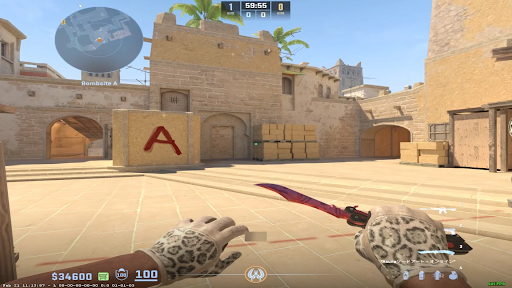
ใน CS:GO คำสั่งหลักคือ mat_monitorgamma – ค่าตั้งแต่ 1.6 (ความสว่างสูงสุด) ถึง 2.2 (สมดุล) ใน CS2 คำสั่งนี้ใช้ไม่ได้: เอ็นจิ้น Source 2 ไม่รองรับ การแทนที่คือ r_fullscreen_gamma และการรู้ว่าสิ่งนี้สำคัญ เพื่อที่คุณจะได้ไม่ต้องเสียเวลากับคำสั่งที่ไม่ทำอะไรเลย ข้อผิดพลาดทั่วไป: ผู้เล่นเข้าสู่คำสั่ง ไม่มีอะไรเกิดขึ้น และสรุปว่าไม่สามารถปรับเปลี่ยนแกมม่าได้ใน CS2 ปัญหาอยู่ที่โหมดหน้าต่างเกือบตลอดเวลา
สั่งการ | CS2 สถานะ | บันทึก |
r_fullscreen_gamma [ค่า] | ได้ผล | เต็มจอเท่านั้น ระยะ: 1.6–3.5 |
mat_monitorgamma [ค่า] | ใช้งานไม่ได้ | เหลือจาก CS:GO |
mat_monitorgamma_tv_enabled 0 | ใช้งานไม่ได้ | เหลือจาก CS:GO |
คำสั่ง r_fullscreen_gamma จะไม่ทำงานเช่นกันเมื่อเรียกใช้งานด้วยพารามิเตอร์ -vulkan หากตั้งค่าไว้ใน Steam (คลิกขวาที่เกม → Properties → Launch Options) ให้ลบออกก่อนลองใช้วิธีคอนโซล
วิธีทำให้ CS2 ดูเหมือน CS:GO
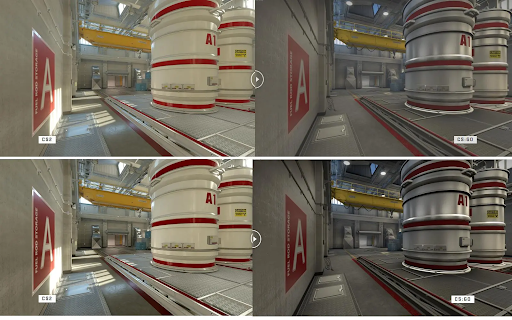
CS2 ตามการตั้งค่าเริ่มต้นจะสว่างกว่าและอิ่มตัวมากกว่า CS:GO – แหล่งที่มา 2 สร้างโปรไฟล์สีที่แตกต่างกัน คุณไม่สามารถสร้างรูปลักษณ์ CS:GO ขึ้นมาใหม่ทั้งหมดได้ แต่คุณสามารถเข้าใกล้ได้ การรวมกันของคำสั่งคอนโซลและการตั้งค่า NVIDIA ทำให้เกิดผลลัพธ์ที่ผู้เล่นส่วนใหญ่เรียกว่า CS:GO ผู้ใช้ฟอรัม Steam มักอ้างถึง 2.4–2.8 ว่าใกล้เคียงกับต้นฉบับมากที่สุด
ขั้นตอนที่ 1 – คอนโซล (CS2 การตั้งค่าแกมมา เช่น CS:GO):
r_fullscreen_gamma 2.8.1
ขั้นตอนที่ 2 – CS2 การตั้งค่าวิดีโอ:
การตั้งค่าเหล่านี้ส่งผลต่อความรู้สึกในการมองเห็นโดยรวม – ที่ไม่มีอยู่ใน CS:GO หรือทำงานแตกต่างออกไป เปลี่ยนอย่างระมัดระวัง ส่งผลต่อ FPS บ้าง หลังจากการเปลี่ยนแปลงแต่ละครั้ง ก็คุ้มค่าที่จะโหลดแผนที่ฝึกหัดและเปรียบเทียบกับสิ่งที่คุณจำได้จาก CS:GO
เพิ่มความคมชัดของผู้เล่น: ปิด – คุณลักษณะนี้ไม่มีอยู่ใน CS:GO
การป้องกันนามแฝง: MSAA 2x หรือปิด – ใกล้กับ CS:GO
โหมดการกรองพื้นผิว: Bilinear – นุ่มนวลกว่า เช่น CS:GO
โหมดสี: จอคอมพิวเตอร์ (RGB เต็มรูปแบบ)
การตั้งค่าทั้งสี่นี้ทำให้ภาพเปลี่ยนไปจากเกมเก่าอย่างเห็นได้ชัด Boost Player Contrast มีความสำคัญอย่างยิ่ง – เมื่อเปิดใช้งาน ซึ่งจะทำให้โมเดลของผู้เล่นดูแตกตื่นอย่างไม่เป็นธรรมชาติเมื่อเทียบกับพื้นหลัง ซึ่งไม่ใช่กรณีใน CS:GO รวมเข้ากับการตั้งค่าแกมม่าคอนโซลของคุณเพื่อให้ได้ผลลัพธ์ที่ดีที่สุด
ขั้นตอนที่ 3 – NVIDIA:
Digital Vibrance 60–70% (CS2 เน้นความอิ่มตัวของสีมากกว่า), ความสว่าง 40–45%, Gamma 0.90–1.00
การตั้งค่าแกมมาและสี NVIDIA ที่ดีที่สุดสำหรับ CS2
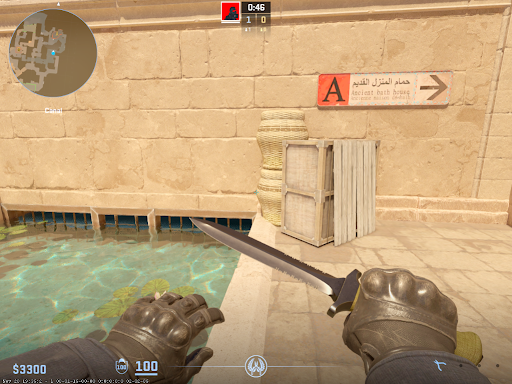
คุณสามารถเข้าถึงการตั้งค่าแกมม่า CS2 ที่ดีที่สุดสำหรับ NVIDIA ได้ผ่านทางแผงควบคุม NVIDIA การตั้งค่า – จะถูกนำไปใช้ที่ระดับไดรเวอร์ ทำงานในโหมดหน้าต่างใดก็ได้ และไม่ขัดแย้งกับ VAC สำหรับ CS2 การสร้างโปรไฟล์แยกต่างหากผ่านจัดการการตั้งค่า 3D → การตั้งค่าโปรแกรม → cs2.exe จะดีกว่า ดังนั้นคุณจึงไม่เปลี่ยนสีสำหรับแอปพลิเคชันอื่น ใช้เวลาสองนาทีและตรวจสอบให้แน่ใจว่าการตั้งค่าจะไม่รีเซ็ตเมื่อสลับไปใช้เดสก์ท็อป
ปรับการตั้งค่าสีเดสก์ท็อป (CS2 การตั้งค่าสีแกมมา)
การตั้งค่า | ค่า | คำอธิบาย |
ความสว่าง | 50–55% | ระดับความสว่างพื้นฐาน |
ตัดกัน | 50% | สมดุลมาตรฐาน |
แกมมา | 1.00–1.10 | เพิ่มการมองเห็นในเงามืดเล็กน้อย |
ความสั่นสะเทือนแบบดิจิตอล | 65–80% | ความอิ่มตัว – ช่วยแยกแยะรุ่นของผู้เล่น |
เว้ | 0 | ปล่อยให้ไม่มีใครแตะต้อง |
Digital Vibrance เป็นฉากที่ได้รับการพูดถึงมากที่สุด ช่วง 65–80% ปรับปรุงการมองเห็นของศัตรูในพื้นที่มืดโดยไม่มีผลกระทบที่รุนแรงและอิ่มตัวมากเกินไปซึ่งสร้างได้ 100% บนจอภาพส่วนใหญ่ สำหรับรายละเอียดทั้งหมดของการตั้งค่าประสิทธิภาพของ NVIDIA โปรดดู NVIDIA settings guide สำหรับ CS2
Pro CS2 การตั้งค่าแกมม่า
ผู้เล่นมืออาชีพส่วนใหญ่จะรักษาแกมม่าให้อยู่ในช่วงอนุรักษ์นิยมและมุ่งเน้นไปที่การปรับเทียบจอภาพ – โดยเฉพาะฟีเจอร์ Black eQualizer ซึ่งจะทำให้เงาสว่างขึ้นโดยไม่เพิ่มความสว่างโดยรวม
donk (จิตวิญญาณของทีม)
Donk CS2 การตั้งค่าแกมมาเป็นหนึ่งในหัวข้อที่มีการค้นหามากที่สุดในชุมชน CS2 Danil "donk" Kryshkovets ใช้ BenQ ZOWIE XL2586X+ (600 Hz) กับโปรไฟล์ Gamer 2 การตั้งค่าจอภาพและ NVIDIA ของเขาได้รับการกำหนดค่าดังนี้:
เฝ้าสังเกต | ค่า | NVIDIA (RTX 4080 ซุปเปอร์) | ค่า |
แกมมา | 2 | ความสว่าง | 50% |
ความสว่าง | 70 | ตัดกัน | 50% |
ตัดกัน | 70 | แกมมา | 1 |
อีควอไลเซอร์สีดำ | 10 | ความสั่นสะเทือนแบบดิจิตอล | 50% |
ความมีชีวิตชีวาของสี | 10 | – | – |
Donk รักษาความสั่นไหวของดิจิตอลไว้ที่เป็นกลาง 50% โดยชดเชยด้วย Black eQualizer 10 บนจอภาพ – นั่นคือสิ่งที่ทำให้สามารถอ่านเงาได้โดยไม่ทำให้สีอิ่มตัวเกินไป การตั้งค่า Donk แบบเต็มมีอยู่ในหน้า donk CS2 pro settings
s1mple และ m0NESY
Oleksiy "s1mple" Kostylev และ Ilya "m0NESY" Osipov ทั้งคู่ใช้ BenQ ZOWIE XL2566K ที่มีการตั้งค่าความสว่างและแกมมาแบบอนุรักษ์นิยม – ไม่มีค่าที่มากเกินไป หลักการก็เหมือนกัน: ความอิ่มตัวปานกลาง อ่านเงาได้ง่ายผ่าน Black eQualizer แทนที่จะเพิ่มความสว่าง การตั้งค่าสำหรับผู้เล่นทั้งสอง: s1mple และ m0NESY
สิ่งที่จะได้รับจากสิ่งนี้
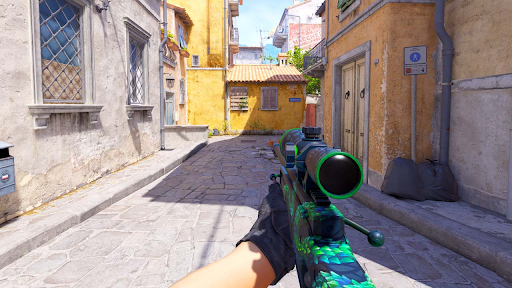
การตั้งค่าแบบมืออาชีพเป็นจุดเริ่มต้น ไม่ใช่สูตรอาหาร Donk มีจอภาพระดับมืออาชีพพร้อมฮาร์ดแวร์ Black eQualizer ซึ่งการตั้งค่าในบ้านส่วนใหญ่ไม่มี การดำเนินการที่ชาญฉลาดยิ่งขึ้นคือการใช้หลักการ: Digital Vibrance 50–70%, ปรับเทียบจอภาพแยกกัน, ไม่มีค่าที่มากเกินไป และอีกสิ่งหนึ่งที่ – ด้วยแกมมาที่ถูกต้อง สกินบน Skin.Land market จะมีลักษณะตรงตามที่ศิลปินของ Valve ตั้งใจไว้






เขียนความคิดเห็น