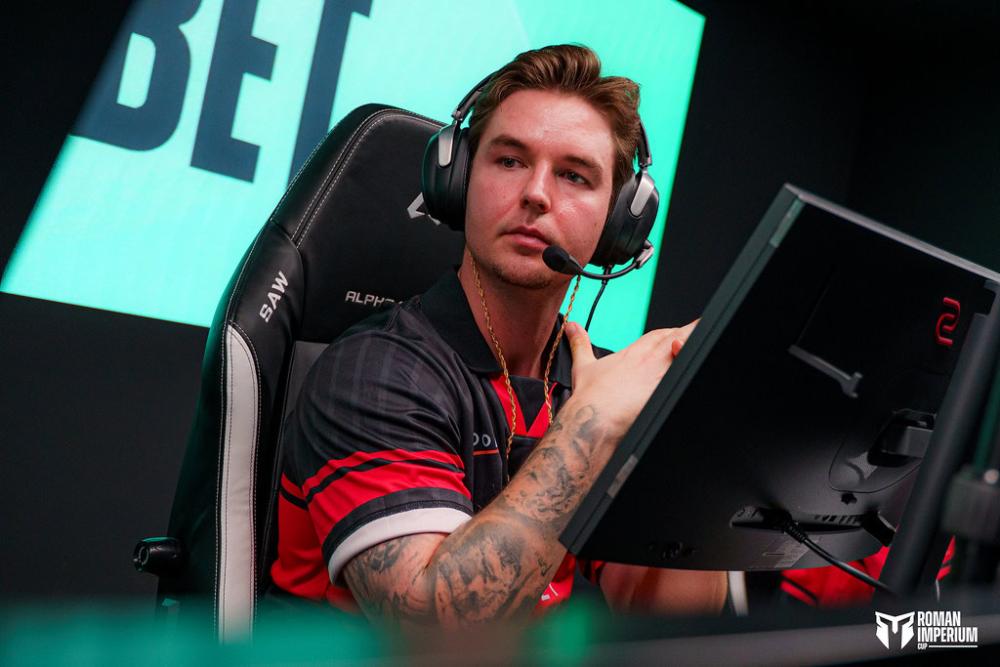

อุปกรณ์ CS2 การตั้งค่าเมาส์ - ความไวและ DPI
เมื่อพูดถึงการตั้งค่าเมาส์ dev1ce อาศัยการตั้งค่าที่ออกแบบมาเพื่อความเสถียรและการปรับแต่ง AWP ในระดับไมโครที่แม่นยำ ปัจจุบันเขาเล่นอยู่800 จุดต่อนิ้วโดยมีความไวในเกมอยู่ระหว่าง1.15 และ 1.20ซึ่งทำให้ DPI (eDPI) ที่มีประสิทธิภาพของเขาอยู่ใน920 ถึง 960พิสัย. eDPI นี้ให้จุดกึ่งกลางที่สมบูรณ์แบบ: เร็วพอที่จะสามารถสะบัดช็อตอย่างรวดเร็วและเคลื่อนไหวหลบเลี่ยงได้ แต่ต่ำพอที่จะรับประกันการวางตำแหน่งเล็งเล็งที่สมบูรณ์แบบด้วยพิกเซลเมื่อถือมุมที่แคบ สำหรับการกำหนดขอบเขต เขารักษาความไวในการซูมไว้ที่มาตรฐาน1.00 นทำให้มั่นใจได้ถึงความรู้สึกในการเล็งแบบ 1:1 ที่สอดคล้องกันไม่ว่าเขาจะปืนไรเฟิลหรือถูกล็อคด้วย AWP เขาจับคู่คุณค่าในเกมเหล่านี้กับมาตรฐาน1,000 เฮิรตซ์อัตราการโพลเมาส์และค่าเริ่มต้น6/11ความเร็วตัวชี้ของ Windows
เมาส์: Logitech G Pro X2 SUPERSTRIKE
จุดต่อนิ้ว: 800
ความไว: 1.15
eDPI: 920
ความไวในการซูม: 1
เฮิร์ตซ์: 1,000
ความไวของ Windows: 6
Donไม่รู้ว่าการตั้งค่าเมาส์ทำงานอย่างไร? ลองอ่านคำแนะนำของเรา here
การตั้งค่า Crosshair ของอุปกรณ์สำหรับ CS2
คุณสามารถคัดลอกและวางโค้ดเล็งเล็งของเขาลงในเมนูการตั้งค่า CS2 ได้โดยตรง: CSGO-yUBv6-y5b38-fj2sY-ZvyEc-NCmDA.
สไตล์: คลาสสิกแบบคงที่
ติดตามการหดตัว: ไม่
จุด: ไม่.
ความยาว: 1
ความหนา: 1
ช่องว่าง: -4
โครงร่าง: ไม่ใช่
สี (RGB): กำหนดเอง
สีแดง: 0
สีเขียว: 255
สีฟ้า: 150
อัลฟ่า: ใช่
ค่าอัลฟ่า: 255
สไตล์ T: ไม่
ช่องว่างอาวุธที่ปรับใช้: ไม่
ความกว้างของสไนเปอร์: 0
ไม่ชอบเป้าเล็งของเขาเหรอ? ไม่ต้องกังวล หากคุณต้องการสำรวจตัวเลือกอื่นๆ โปรดดูคำแนะนำของเราสำหรับรหัสเล็งเล็ง CS2 ที่ดีที่สุด here
การตั้งค่าวิดีโอของอุปกรณ์สำหรับ CS2
เพื่อเพิ่มอัตราเฟรมและการมองเห็นของเขาให้สูงสุด dev1ce จะเล่นบน1280x960ความละเอียดด้วยอัตราส่วนภาพ 4:3, การใช้งานยืดปรับขนาดมากกว่าแถบสีดำ รูปแบบที่ขยายนี้เป็นส่วนสำคัญของ AWPers มืออาชีพ เนื่องจากจะขยายภาพในแนวนอน ทำให้โมเดลของผู้เล่นดูกว้างขึ้นอย่างมากและมองเห็นได้ง่ายขึ้น เขาเล่นเข้าเต็มจอโหมดที่ความสว่าง 100%เพื่อให้แน่ใจว่าทุกอย่างสดใสและตอบสนอง
ในการตั้งค่าวิดีโอขั้นสูง เขาเก็บเอาไว้เปิดใช้งานการเพิ่มความคมชัดของผู้เล่นเพื่อทำให้ศัตรูโผล่มาบนพื้นหลังแผนที่ และเขาก็พึ่งพาได้2x MSAAสำหรับการต่อต้านรอยหยักเพื่อทำให้ขอบหยักเรียบเพียงพอโดยไม่ทำให้เฟรมเสียหาย เพื่อจัดลำดับความสำคัญของประสิทธิภาพและความชัดเจน เขาจึงตั้งค่าของเขารายละเอียดโมเดล/พื้นผิว เชเดอร์ และอนุภาคอยู่ในระดับต่ำ.
อย่างไรก็ตามเขารักษาของเขาไว้อย่างสำคัญคุณภาพเงาโดยรวมตั้งค่าเป็นสูงซึ่งทำให้เขามองเห็นเงาของศัตรูที่ทอดยาวไปรอบๆ มุมก่อนที่โมเดลของผู้เล่นจะมองเห็นจริงๆ
เพิ่มความคมชัดของผู้เล่น: เปิดใช้งาน
รายละเอียดรุ่น/พื้นผิว: ต่ำ
รายละเอียดเชเดอร์: ต่ำ
รายละเอียดอนุภาค: ต่ำ
การกรองพื้นผิว: แอนไอโซทรอปิก 16x
การลบรอยหยัก: 2x MSAA
คุณภาพของเงา: สูง
เงาแบบไดนามิก: ทั้งหมด
การบดเคี้ยวโดยรอบ: ปานกลาง
FidelityFX Super Resolution: ปิดใช้งาน (คุณภาพสูงสุด)
V-Sync: ปิดใช้งาน
NVIDIA Reflex เวลาแฝงต่ำ: ปิดการใช้งาน
NVIDIA G-Sync: ปิดการใช้งาน
ช่วงไดนามิกสูง: คุณภาพ
ความละเอียด: 1280x960
อัตราส่วนภาพ: 4:3
โหมด: เต็มจอ
โหมดการปรับขนาด: ยืดออก
ความสว่าง: 100%
การตั้งค่าการตรวจสอบอุปกรณ์สำหรับ CS2
dev1ce อาศัยจอภาพ eSports ของ ZOWIE ที่เป็นมาตรฐานอุตสาหกรรม ซึ่งปัจจุบันใช้ ZOWIE XL2566X+ อันล้ำสมัยพร้อมอัตราการรีเฟรชที่สูงถึง 400Hz
ที่นี่คุณจะพบอุปกรณ์ การตั้งค่าจอภาพ:
DyAc: พรีเมี่ยม
อีควอไลเซอร์สีดำ: 10
ความสดใสของสี: 15
แสงสีฟ้าต่ำ: 0
โหมดภาพ: FPS 1
ความสว่าง: 100
คอนทราสต์: 59
ความคมชัด: 10
แกมมา: แกมมา 3
อุณหภูมิสี: น้ำเงิน
อามะ: สูง
การตั้งค่า Viewmodel ของอุปกรณ์สำหรับ CS2
ในขณะที่ผู้เล่นทั่วไปจำนวนมากทิ้งมุมมองโมเดลไว้ตามการตั้งค่าเริ่มต้น dev1ce ก็กำหนดค่าตำแหน่งอาวุธของเขาเพื่อเพิ่มพื้นที่หน้าจอและการมองเห็นให้สูงสุด เขาขยายขอบเขตการมองเห็นของเขาให้ถึงขีดจำกัดสูงสุดด้วย viewmodel_fov 68 ซึ่งทำให้ปืนดูเล็กลงและอยู่ห่างจากกล้องมากขึ้น เพื่อให้แน่ใจว่าโมเดลอาวุธจะไม่บังแนวการมองเห็นของเขาเมื่อจับมุมที่แคบด้วย AWP เขาจึงเลื่อนปืนไปทางขวาและลงเล็กน้อยโดยใช้ viewmodel_offset_x 2.5, viewmodel_offset_y 0 และ viewmodel_offset_z -1.5 การตั้งค่าเฉพาะนี้ซึ่งยึดโดย viewmodel_presetpos 2 เป็นหลักในหมู่มืออาชีพระดับสูงเพราะมันลดการมองเห็นที่เกะกะและป้องกันไม่ให้ปืนบดบังศัตรูที่แอบมองโดยไม่ได้ตั้งใจ
มุมมองmodel_offset_x 2.5
มุมมองmodel_offset_y 0
มุมมองmodel_offset_z -1.5
viewmodel_presetpos 2
นอกจากนี้ยังมีประโยชน์ในการเรียนรู้วิธีการทำงานของ viewmodel settings เพื่อปรับเปลี่ยนให้เข้ากับความต้องการของคุณ
ตัวเลือกการเปิดตัวอุปกรณ์สำหรับ CS2
อุปกรณ์ใช้ตัวเลือกการเปิดตัวที่ง่ายและมีประโยชน์มาก:
-console -novid +exec myconfig.cfg
หากคุณกำลังมองหาตัวเลือกการเปิดตัว CS2 ที่ดีที่สุด ลองดู guide ของเรา
การตั้งค่าเรดาร์ของอุปกรณ์สำหรับ CS2
เรดาร์ของเขาตั้งศูนย์กลางผู้เล่นและหมุนพร้อมกัน ใช้การตั้งค่าต่อไปนี้เพื่อลองด้วยตัวเองว่าการเล่นกับอุปกรณ์ radar settings รู้สึกอย่างไร
ศูนย์เรดาร์ ผู้เล่น: ใช่
เรดาร์กำลังหมุน: ใช่
สลับรูปร่างด้วยกระดานคะแนน: ไม่ใช่
เรดาร์ฮัดขนาด: 1.1
ซูมแผนที่: 0.5
การตั้งค่าเสียงของอุปกรณ์สำหรับ CS2
ใน Counter-Strike 2 การระบุรอยเท้าของศัตรูและการใช้งานยูทิลิตี้มีความสำคัญพอๆ กับการมีเป้าหมายที่สมบูรณ์แบบ แม้ว่าเปอร์เซ็นต์ระดับเสียงหลักที่แน่นอนจะผันผวนขึ้นอยู่กับการกำหนดค่าชุดหูฟัง dev1ce และรุ่นเก๋าระดับสูงอื่นๆ ใช้พารามิเตอร์เสียงที่อัปเดตของ CS2 เพื่อเพิ่มความชัดเจนของทิศทาง
สำหรับโปรไฟล์ EQโดยทั่วไปแล้ว AWPers มืออาชีพจะโน้มตัวไปทางกรอบซึ่งเพิ่มความถี่เสียงกลางอย่างจริงจังเพื่อให้เสียงฝีเท้าและโหลดซ้ำมีความโดดเด่นมากขึ้น หรือเป็นธรรมชาติเพื่อป้องกันไม่ให้เสียงปืนดังกึกก้องของปืนไรเฟิลซุ่มยิงทำให้หูเมื่อยล้าในระหว่างการแข่งขันที่ยาวนาน
เขาเก็บการแยก L/R ประมาณ 50%: ระดับกลางมาตรฐานที่สามารถแข่งขันได้ซึ่งให้การแพนทิศทางซ้ายและขวาที่แม่นยำโดยไม่ทำให้เสียงฟังดูผิดเพี้ยนจนเกินไป นอกจากนี้เปิดใช้งานการแก้ไขมุมมองทิ้งไว้เพื่อให้แน่ใจว่าเสียงได้รับการประมวลผลอย่างแม่นยำตามขอบเขตการมองเห็นโดยตรงของเขา สุดท้ายนี้ เพื่อขจัดสิ่งรบกวนสมาธิที่ไม่จำเป็นในระหว่างสถานการณ์คลัตช์แรงดันสูง เพลงในเกมทั้งหมด (เช่น เพลง Round Start, Round End และ MVP) จะถูกปิดเสียงโดยสิ้นเชิง
ข้อยกเว้นเพียงอย่างเดียวคือระดับการเตือนสิบวินาทีซึ่งสามารถได้ยินได้ชัดเจน ดังนั้นเขาจึงรู้อยู่เสมอว่าเขามีเวลามากพอที่จะวางระเบิดหรือไม่
อุปกรณ์ สกิน
ในขณะที่ผู้เล่นมืออาชีพมักจะหมุนเวียนไปตามไอเท็มต่างๆ การโหลดของเขานั้นถูกยึดไว้ด้วยสกินอาวุธที่เป็นที่ต้องการมากที่สุดในระบบเศรษฐกิจ Counter-Strike 2







เขียนความคิดเห็น