
Net Graph trong CS2 là gì?
Net Graph là một công cụ trên màn hình trong CS:GO hiển thị dữ liệu trực tiếp về tốc độ khung hình (FPS), độ trễ (ping), và trạng thái mạng. Bằng cách bật Net Graph, người chơi có thể kiểm tra chất lượng kết nối của mình và tối ưu hóa cài đặt để trò chơi mượt mà hơn.
Nhưng trong CS2 không còn lệnh net_graph nữa. Valve đã loại bỏ khả năng sử dụng nhiều lệnh console, bao gồm lệnh này. Nhưng CS2 có một số lựa chọn thay thế, chẳng hạn như các analog trực tiếp của net_graph từ CS:GO.
Làm thế nào để bật và xem Net Graph trong CS2?
Trước tiên, để sử dụng bất kỳ lệnh console nào, bạn cần bật console.
Bật console: Mở Cài đặt - Trò chơi - Mở Bảng điều khiển nhà phát triển (Nhấn “Yes”).
Mở Console: Nhấn ~ trên bàn phím của bạn để mở nó (hoặc bất kỳ nút nào bạn đã gán).

Vì không còn net_graph trong CS2, bạn có thể sử dụng lệnh tiếp theo để xem FPS của bạn:
cl_showfps 1 - nó hiển thị fps dưới radar.
cl_showfps 2 - nó hiển thị fps; khung 60, 240 và 1000.
cl_showfps 3 - nó hiển thị server ms; 60, 240 và 100 server ticks. Tìm hiểu về tốc độ tick trong hướng dẫn của chúng tôi.
cl_showfps 4 - nó hiển thị fps trung bình, thời gian khung trung bình, và server ms trung bình.
Có một analog khác của net graph trong CS2. Các cài đặt này cho phép bạn xem ping và fps của mình trong CS2:
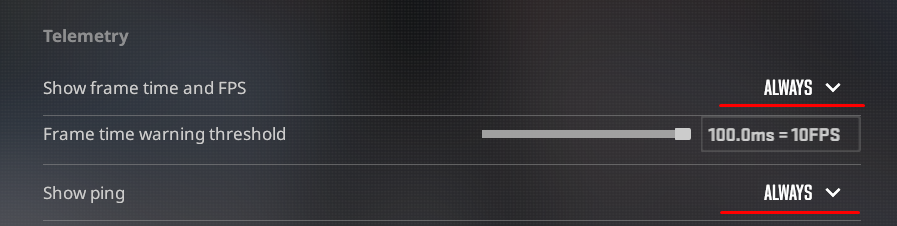
Mở Cài đặt - Trò chơi - Telemetry
Đặt “Có” trên “Hiển thị thời gian khung hình và FPS” và “Hiển thị ping”.
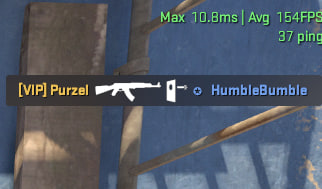
Trò chơi sẽ hiển thị cho bạn các thông số này ở góc trên bên phải của màn hình:
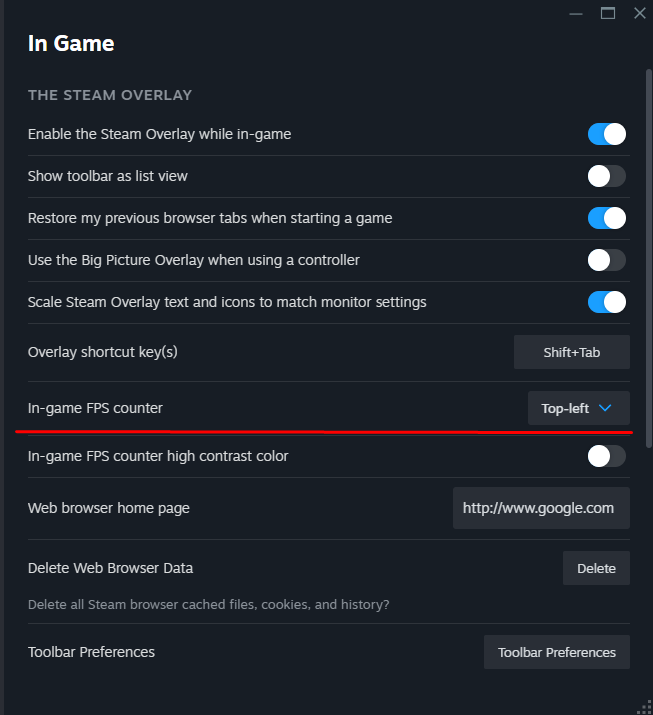
Ngoài ra, bạn có thể bật bộ đếm FPS thông qua Steam:
Mở Steam.
Nhấp vào biểu tượng Steam ở góc trên bên trái và chọn Cài đặt.
Đi đến thẻ Trong Trò chơi.
Kích hoạt Bộ đếm FPS Trong Trò chơi.
Cách Tắt Net Graph trong CS2
Nếu bạn sử dụng lệnh “cl_showfps”, để tắt, bạn cần đặt giá trị “0”. Nó trông giống như "cl_showfps 0".
Trong trường hợp cài đặt Telemetry, bạn cần chọn "Never" trước "Hiển thị thời gian khung hình và FPS" và "Hiển thị ping".
Nếu bạn kiểm tra FPS qua Steam, chỉ cần mở lại cài đặt, nhấn "Trong Trò Chơi", và chọn "Không" trước "Bộ đếm FPS trong trò chơi".
Phải Làm Gì Nếu Biểu Đồ Mạng CS2 Không Hoạt Động?
Không còn lệnh net_graph trong CS2, vì vậy bạn không thể sử dụng nó. Nếu bạn không thể mở bảng điều khiển, hãy kiểm tra xem bạn đã khởi chạy nó trong cài đặt chưa. Nếu có, hãy đặt phím tắt để mở bảng điều khiển. Theo mặc định, nó được gán vào nút "~".
Làm Thế Nào Để Đọc Biểu Đồ Mạng CS2
Những lệnh và công cụ này sẽ giúp bạn hiểu bạn có bao nhiêu FPS và ping trong các trận đấu CS2.
FPS (Khung Hình Trên Giây): Đo lường hiệu suất trò chơi.
Ping (Độ Trễ): Cho thấy độ trễ giữa PC của bạn và máy chủ trò chơi.
Mất Gói Tin: Chỉ ra các gói tin dữ liệu bị mất có thể gây ra độ trễ.
Trong trường hợp FPS, giá trị cao hơn thì tốt hơn, vì nó cải thiện trải nghiệm chơi trò chơi của bạn. Ngược lại với ping - giá trị thấp hơn có nghĩa là ít độ trễ hơn giữa máy chủ và PC của bạn. Cũng tương tự với mất gói tin. Theo mặc định, mất gói tin phải bằng 0%, nhưng nếu bạn gặp bất kỳ vấn đề nào với kết nối internet, mất gói tin của bạn sẽ ít nhất 10%.







psycko
Merci :)
Viết bình luận