
Was ist das Net Graph in CS2?
Das Net Graph ist ein Bildschirmwerkzeug in CS2, das Live-Daten zur Bildrate (FPS), Ping und Netzwerkstatus anzeigt. Durch Aktivieren des Net Graph können Spieler die Qualität ihrer Verbindung überwachen und Einstellungen für ein flüssigeres Gameplay optimieren.
Aber in CS2 gibt es keinen net_graph Befehl mehr. Valve hat die Möglichkeit entfernt, viele Konsolenbefehle zu verwenden, einschließlich dieses. Aber CS2 hat einige Alternativen, wie direkte Analoga des net_graph aus CS2.
Wie aktiviert man und sieht das Net Graph in CS2?
Zunächst musst du, um Konsolenbefehle zu verwenden, die Konsole aktivieren.
Konsole aktivieren: Einstellungen öffnen - Spiel - Entwicklerkonsole aktivieren (Drücke “Ja”).
Konsole öffnen: Drücke ~ auf deiner Tastatur, um sie zu öffnen (oder jede andere Tastenbindung).

Da es in CS2 kein net_graph mehr gibt, kannst du den nächsten Befehl verwenden, um deine FPS zu sehen:
cl_showfps 1 - zeigt deine fps unter dem Radar an.
cl_showfps 2 - zeigt fps an; Bild 60, 240 und 1000.
cl_showfps 3 - zeigt Server ms an; 60, 240 und 100 Server-Ticks. Erfahre mehr über die Tickrate in unserem Leitfaden.
cl_showfps 4 - zeigt durchschnittliche fps, durchschnittliche Bild ms und durchschnittliche Server ms an.
Es gibt ein weiteres Analogon des Net Graphs in CS2. Diese Einstellungen ermöglichen es dir, deinen Ping und FPS in CS2 zu sehen:
Öffne Einstellungen - Spiel - Telemetrie
Setze „Ja“ bei „Bildzeit und FPS anzeigen“ und „Ping anzeigen“.
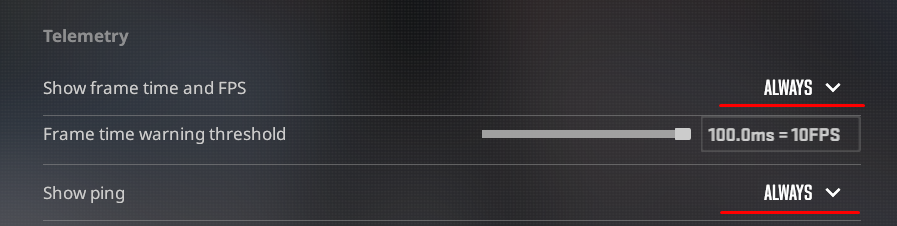
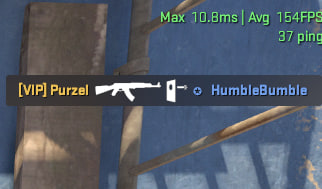
Das Spiel zeigt dir diese Parameter in der oberen rechten Ecke deines Bildschirms:
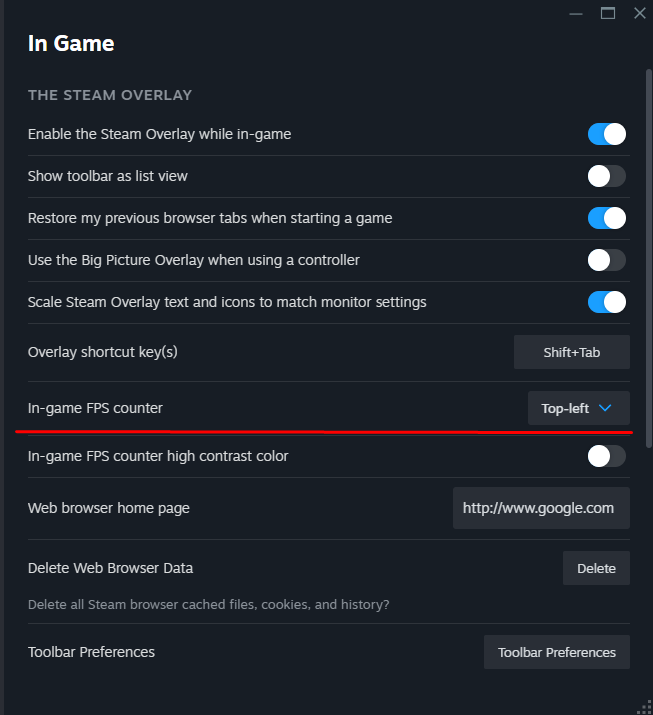
Alternativ kannst du den FPS-Zähler über Steam aktivieren:
Öffne Steam.
Klicke auf das Steam-Symbol in der oberen linken Ecke und wähle Einstellungen.
Geh zum In-Game-Reiter.
Aktiviere den In-Game-FPS-Zähler.
Wie man den Net Graph in CS2 ausschaltet
Wenn du den „cl_showfps“-Befehl verwendest, um ihn auszuschalten, musst du den Wert „0“ eingeben. Es sieht aus wie “cl_showfps 0”.
Im Falle der Telemetrie-Einstellungen musst du “Never” vor “Show frame time and FPS” und “Show ping” wählen.
Wenn du die FPS über Steam überprüfst, öffne einfach erneut die Einstellungen, drücke “In-Game” und wähle “No” vor “In-game FPS counter”.
Was tun, wenn das CS2-Netzwerkdiagramm nicht funktioniert?
Es gibt keinen net_graph-Befehl mehr in CS2, also kannst du ihn nicht mehr verwenden. Wenn du die Konsole nicht öffnen kannst, überprüf, ob du sie in den Einstellungen gestartet hast. Falls ja, lege die Bindung zum Öffnen der Konsole fest. Standardmäßig ist es auf die “~”-Taste gebunden.
Wie liest man das CS2-Netzwerkdiagramm
Diese Befehle und Werkzeuge helfen dir zu verstehen, wie viele FPS und welcher Ping du während CS2-Matches hast.
FPS (Frames Per Second): Misst die Spielleistung.
Ping (Latenz): Zeigt die Verzögerung zwischen deinem PC und dem Spielserver an.
Paketverlust: Gibt verlorene Datenpakete an, die Verzögerungen verursachen können.
Im Falle von FPS gilt: Je höher der Wert, desto besser, da es das Gameplay verbessert. Bei Ping ist es umgekehrt - ein niedrigerer Wert bedeutet weniger Verzögerung zwischen dem Server und deinem PC. Dasselbe gilt für den Paketverlust. Standardmäßig sollte er 0% betragen, aber wenn du Probleme mit der Internetverbindung hast, wird dein Paketverlust mindestens 10% betragen.







psycko
Merci :)
Kommentar schreiben