
Warum solltest du einen Skin vor dem Kauf testen?
Fotos können täuschen. Katalogbilder zeigen nur einen flachen Blickwinkel. In der Hand wirken Farben, Abnutzung und Reflexionen anders.
Jedes Exemplar ist einzigartig. Float und Pattern-Index verändern, wie ein bestimmtes Item aussieht, besonders bei Case Hardened, Fade oder Doppler.
Sticker und Charms. Du willst sehen, wo sie sitzen und wie sie zusammen wirken, bevor du dafür bezahlst.
Stil deines Loadouts. Beim Testen siehst du, ob Messer, Handschuhe und Gewehr wirklich zusammenpassen.
Methode 1: Der 3D-Viewer von Skin.Land (ohne Spiel)
Klicke auf jeder Waffen-, Messer- oder Handschuhseite bei Skin.Land auf das Würfelsymbol „In 3D ansehen“ am Item-Bild. Der Viewer öffnet sich im Browser mit Float, Pattern-Seed und Lackierung genau dieses Items, und er ist auch bei jedem einzelnen Angebot verfügbar, sodass du das Exemplar prüfen kannst, das du gleich kaufst.
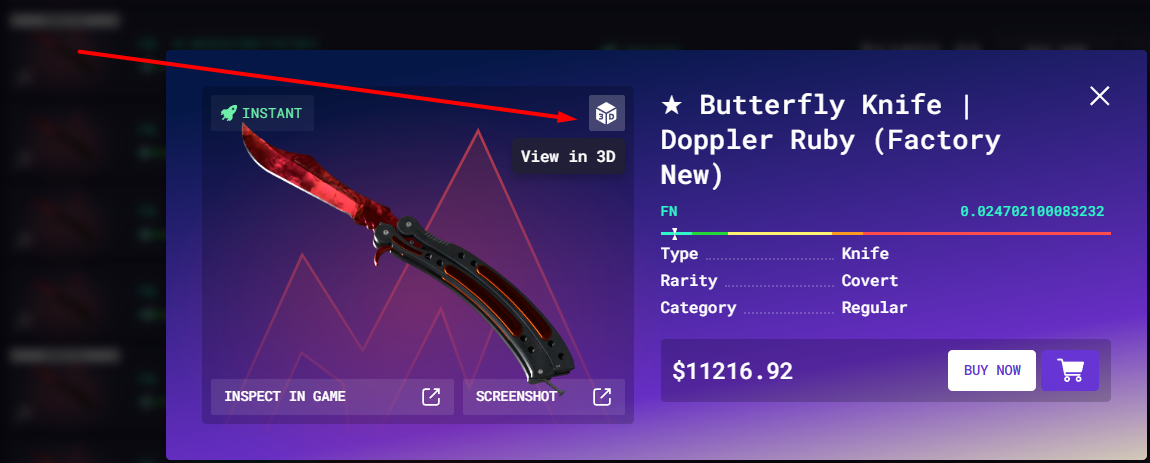
Item-Ansicht: Dreh und zoome den Skin aus jedem Winkel.
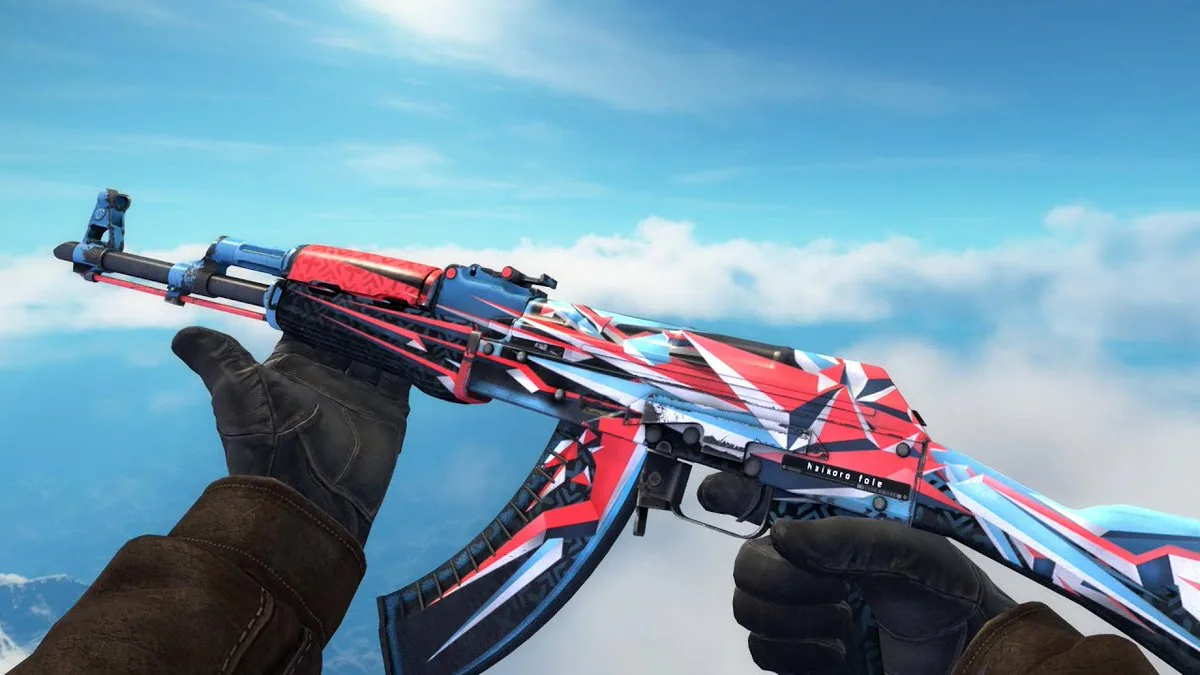
Ego-Perspektive: Sieh ihn mit Animationen in deiner Hand, so wie im Match.
Third-Person: Ein Agent hält den Skin auf einer Map.
So vergleichst du am schnellsten mehrere Exemplare desselben Skins, weil du CS2 nicht für jedes einzelne starten musst. Die komplette Anleitung steht in unserem Guide zum 3D-Viewer für CS2-Skins.
Methode 2: Im Spiel ansehen per Inspect-Link
Jedes handelbare CS2-Item hat einen Inspect-Link, der genau dieses Exemplar im Spiel öffnet. Einen Button „Im Spiel ansehen“ findest du im Steam-Communitymarkt, in Steam-Inventaren und auf den meisten Marktplätzen.
1. Starte CS2 und bleib im Hauptmenü. 2. Klicke im Browser oder im Steam-Client neben dem Item auf „Im Spiel ansehen“. 3. CS2 öffnet die Inspect-Ansicht: Zieh mit der Maus, um das Item zu drehen, und prüfe Abnutzung, Pattern und Sticker.
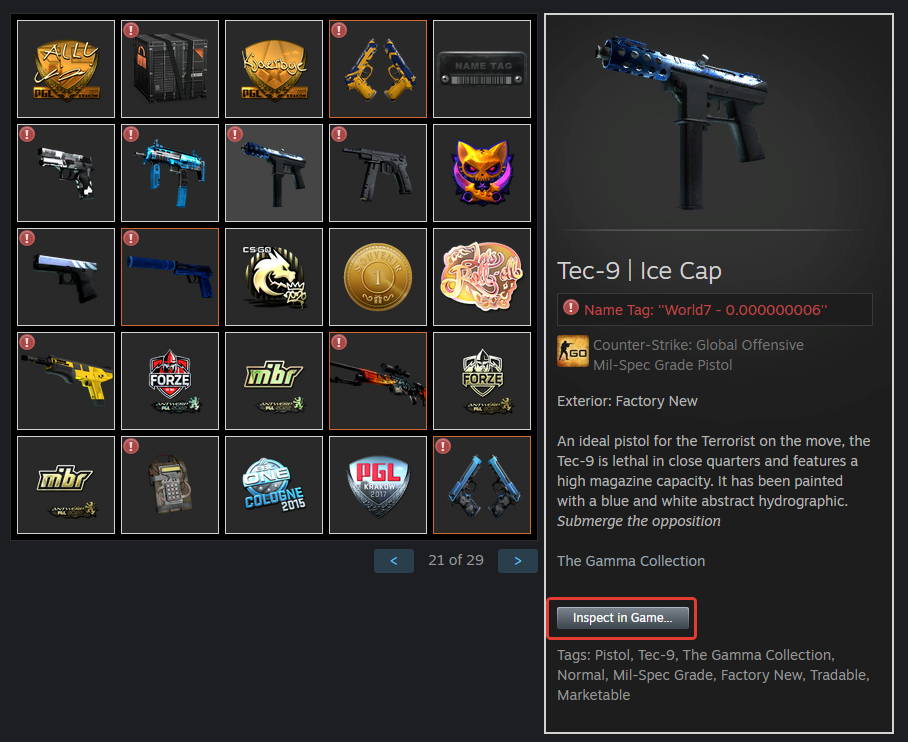
Da der Link auf ein bestimmtes Item verweist, solltest du immer das Exemplar ansehen, das du tatsächlich kaufen willst, nicht irgendein Exemplar des Skins. Mehr zum Finden und Nutzen dieser Links liest du unter Skins in CS2 inspizieren, und für Messer in unserem Guide zum Inspizieren von Messern.
Methode 3: Community-Designs im Steam Workshop
Skins, die die Community erstellt, gibt es im Spiel erst, wenn Valve sie in eine Kiste oder Kollektion aufnimmt, daher kannst du sie in CS2 nicht inspizieren. Du kannst aber die Seite des Designs im Steam Workshop öffnen, dir die Screenshots ansehen und für deine Favoriten abstimmen. Sobald ein Design offiziell hinzugefügt wurde, kannst du es mit Methode 1 und 2 testen.
Methode 4: Eigene Skin-Designs testen
Wenn du eigene Skins erstellst, nutze Valves kostenlose Counter-Strike 2 Workshop Tools, die du im Bereich „Tools“ deiner Steam-Bibliothek findest. Die Workshop Item Tools enthalten die Buttons Inspect und Preview, die dein Finish auf dem Waffenmodell so zeigen, wie es im Spiel aussehen wird. So machen Creator auch die Screenshots für ihre Workshop-Seite.
Was nicht funktioniert (und zum Bann führen kann)
Spieldateien austauschen. Alte CS:GO-Guides beschreiben, wie man Texturdateien im Spielordner ersetzt. Das funktioniert in CS2 nicht, und das Verändern von Spieldateien wertet VAC als Cheaten.
„Skin-Changer“-Programme. Tools, die dir jeden beliebigen Skin ins Inventar versprechen, sind ein schneller Weg, dein Konto durch einen VAC-Bann oder Malware zu verlieren.
Server, die Skins verteilen, die du nicht besitzt. Valves Regeln verbieten Community-Servern, Spielern Items zu geben, die nicht in ihrem Inventar sind (etwa per „!ws“ oder „!knife“), und solche Server können gebannt werden. Bleib bei den Methoden oben.
Nach dem Testen deinen Favoriten gefunden? Kauf ihn auf Skin.Land, und er kommt per normalem Steam-Trade zu dir. Unsicher bei der Abnutzung? Unser CS2-Float-Guide erklärt, wie jeder Zustand aussieht.
FAQ: CS2-Skins testen
Wie kann ich einen CS2-Skin kostenlos testen?
Öffne ihn im 3D-Viewer von Skin.Land im Browser oder klicke beim Item auf „Im Spiel ansehen“, dann zeigt CS2 genau dieses Exemplar. Beides ist kostenlos, und du musst den Skin dafür nicht besitzen.
Kann ich einen Skin vor dem Kauf in einem echten Match ausprobieren?
Nein. In Online-Matches kannst du nur Skins nutzen, die dir gehören. Server, auf denen du Skins nutzen kannst, die du nicht besitzt, verstoßen gegen Valves Regeln. Inspiziere den Skin also stattdessen und kauf ihn, wenn du dir sicher bist.
Kann ich Skins aus dem Steam Workshop testen?
Nicht im Spiel. Community-Designs existieren nur als Workshop-Screenshots, bis Valve sie in eine Kiste oder Kollektion aufnimmt. Danach kannst du sie wie jeden anderen Skin inspizieren.
Sind Skin-Changer sicher?
Nein. Skin-Changer verändern das Spiel oder injizieren Code, was VAC als Cheaten wertet, und viele enthalten Malware. Nutze stattdessen den 3D-Viewer oder Inspect-Links.






Kommentar schreiben