
¿Qué es Net Graph en CS2?
Net Graph es una herramienta en pantalla en CS:GO que muestra datos en vivo sobre la tasa de cuadros por segundo (FPS), el ping y el estado de la red. Al habilitar el Net Graph, los jugadores pueden monitorear la calidad de su conexión y optimizar configuraciones para una jugabilidad más fluida.
Pero en CS2 ya no existe el comando net_graph. Valve eliminó la capacidad de usar muchos comandos de consola, incluyendo este. Pero CS2 tiene algunas alternativas, como análogos directos de net_graph de CS:GO.
¿Cómo habilitar y ver Net Graph en CS2?
Primero, para usar cualquier comando de consola, necesitas habilitar la consola.
Habilitar consola: Abre Configuración - Juego - Habilitar Consola de Desarrollador (Presiona “Sí”).
Abrir Consola: Presiona ~ en tu teclado para abrirla (o cualquier otra tecla asignada).

Como ya no hay net_graph en CS2, puedes usar el siguiente comando para ver tu FPS:
cl_showfps 1 - muestra tus fps bajo el radar.
cl_showfps 2 - muestra fps; cuadro 60, 240 y 1000.
cl_showfps 3 - muestra ms del servidor; 60, 240 y 100 ticks del servidor. Aprende sobre la tasa de ticks en nuestra guía.
cl_showfps 4 - muestra fps promedio, ms de cuadro promedio y ms de servidor promedio.
Hay otro análogo del net graph en CS2. Estos ajustes te permiten ver tu ping y fps en CS2:
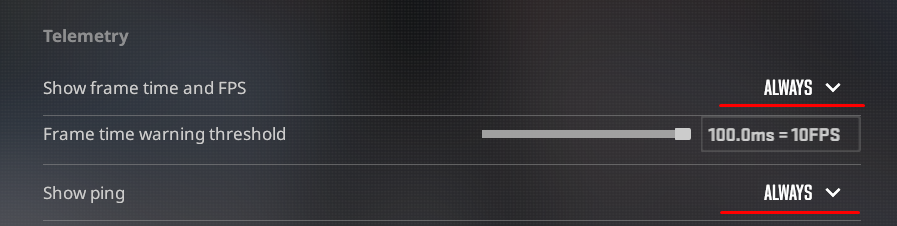
Abre Configuración - Juego - Telemetría
Pon “Sí” en “Mostrar tiempo de cuadro y FPS” y “Mostrar ping”.
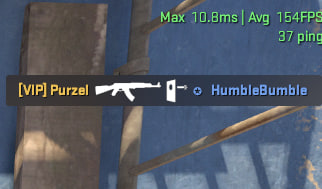
El juego te mostrará estos parámetros en la esquina superior derecha de tu pantalla:
Alternativamente, puedes activar el contador de FPS a través de Steam:
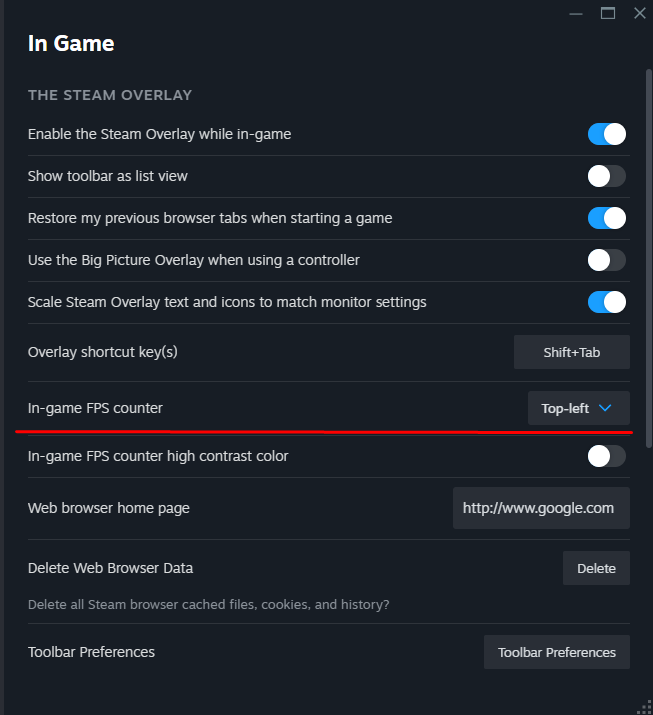
Abre Steam.
Haz clic en el ícono de Steam en la esquina superior izquierda y selecciona Configuración.
Ve a la pestaña En el Juego.
Activa el Contador de FPS en el Juego.
Cómo desactivar Net Graph en CS2
Si usas el comando “cl_showfps”, para desactivarlo, necesitas poner el valor “0”. Parece “cl_showfps 0”.
En el caso de las configuraciones de Telemetría, necesitas elegir “Nunca” frente a “Mostrar tiempo de cuadro y FPS” y “Mostrar ping”.
Si verificas los FPS a través de Steam, solo abre de nuevo la configuración, presiona “En el Juego” y elige “No” frente a “Contador de FPS en el juego”.
¿Qué Hacer si el Gráfico de Red de CS2 No Funciona?
Ya no hay comando net_graph en CS2, por lo que no puedes usarlo. Si no puedes abrir la consola, verifica si la activaste en la configuración. Si es así, establece la tecla para abrir la consola. Por defecto, se vincula a la tecla “~”.
Cómo Leer el Gráfico de Red de CS2
Estos comandos y herramientas te ayudarán a entender cuántos FPS y qué ping tienes durante las partidas de CS2.
FPS (Cuadros Por Segundo): Mide el rendimiento del juego.
Ping (Latencia): Muestra el retraso entre tu PC y el servidor del juego.
Pérdida de Paquetes: Indica la pérdida de paquetes de datos que puede causar retraso.
En el caso de los FPS, un valor más alto es mejor, porque mejora tu experiencia de juego. Es al revés con el ping: un valor más bajo significa menos retraso entre el servidor y tu PC. Lo mismo ocurre con la pérdida de paquetes. Por defecto, debe ser del 0%, pero si tienes problemas con la conexión a Internet, tu pérdida de paquetes será de al menos el 10%.







psycko
Merci :)
Escriba un comentario