
Qu'est-ce que Net Graph dans CS2 ?
Net Graph est un outil à l'écran dans CS:GO qui affiche des données en direct sur le taux de rafraîchissement (FPS), le ping et l'état du réseau. En activant le graphique du réseau, les joueurs peuvent surveiller la qualité de leur connexion et optimiser les paramètres pour un jeu plus fluide.
Mais dans CS2, il n'y a plus de commande net_graph. Valve a supprimé la possibilité d'utiliser de nombreuses commandes de console, dont celle-ci. Mais la CS2 a quelques alternatives, comme des analogues directs de net_graph de CS:GO.
Comment activer et voir Net Graph dans la CS2 ?
Tout d'abord, pour utiliser les commandes de la console, vous devez activer la console.
Activer la console: Ouvrez Settings - Game - Launch Developer Console (appuyez sur “Yes”).
Ouvrir la console : Appuyez sur ~ sur votre clavier pour l'ouvrir (ou tout autre bouton de liaison).

Comme il’n'y a plus de net_graph dans CS2, vous pouvez utiliser la commande suivante pour voir votre FPS :
cl_showfps 1 - montre votre taux de rafraîchissement sous le radar.
cl_showfps 2 - il montre les fps ; frame 60, 240, et 1000.
cl_showfps 3 - montre les ms du serveur ; 60, 240, et 100 ticks du serveur. Pour en savoir plus sur le tick rate, consultez notre guide.
cl_showfps 4 - il affiche le nombre moyen d'images par seconde, le nombre moyen de ms par image et le nombre moyen de ms par serveur.
Il existe un autre analogue du graphique net dans CS2. Ces paramètres vous permettent de voir votre ping et votre fps dans CS2 :
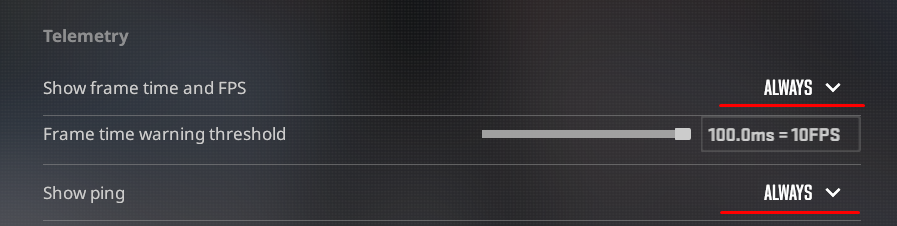
Ouvrez Paramètres - Jeu - Télémétrie
Mettre “Oui” sur “Montrer le temps d'image et le FPS” et “Montrer le ping”.
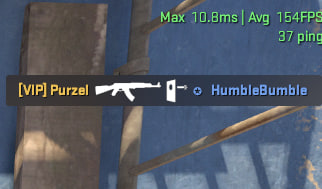
Le jeu affichera ces paramètres dans l'angle supérieur droit de l'écran :
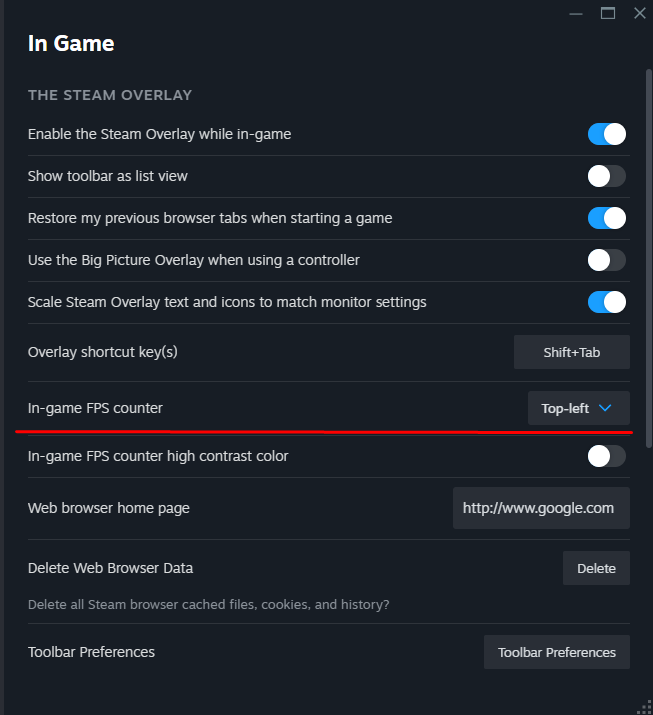
Vous pouvez également activer le compteur de FPS via Steam :
Ouvrez Steam.
Cliquez sur l'icône Steam dans le coin supérieur gauche et sélectionnez Paramètres.
Allez dans l'onglet In-Game.
Activez le compteur de FPS dans le jeu.
Comment désactiver le graphique net dans CS2
Si vous utilisez la commande “cl_showfps” , pour la désactiver, vous devez mettre la valeur “0”. Cela ressemble à “cl_showfps 0”.
Dans le cas des paramètres de télémétrie, vous devez choisir “Never” devant “Show frame time and FPS” et “Show ping”.
Si vous vérifiez le FPS via Steam, ouvrez à nouveau les paramètres, appuyez sur “In-Game”, et choisissez “No” devant “In-game FPS counter”.
Que faire si le graphique net de CS2 ne fonctionne pas ?
Il n'y a plus de commande net_graph dans CS2, vous’ne pouvez donc plus l'utiliser. Si vous ne pouvez pas’ouvrir la console, vérifiez si vous l'avez lancée dans les paramètres. Si oui, définissez la liaison pour l'ouverture de la console. Par défaut, il est lié au bouton “~” .
Comment lire le graphique net de CS2Ces
commandes et outils vous aideront à comprendre le nombre de FPS et le ping que vous avez pendant les matchs de CS2.
FPS (Frames par seconde) : Mesure les performances du jeu.
Ping (Latence) : Indique le délai entre votre PC et le serveur de jeu.
Perte de paquets : indique les paquets de données perdus qui peuvent entraîner un décalage.
Dans le cas du nombre d'images par seconde, plus la valeur est élevée, mieux c'est, car cela améliore la jouabilité. C'est’l'inverse avec le ping - une signification plus faible signifie un délai plus court entre le serveur et votre ordinateur. Il en va de même pour la perte de paquets. Par défaut, elle doit être de 0 %, mais si vous avez des problèmes avec la connexion internet, votre perte de paquets sera d'au moins 10 %.







psycko
Merci :)
Écrire un commentaire