
Pourquoi tester un skin avant de l'acheter ?
Les photos peuvent tromper. Les images du catalogue montrent un seul angle, à plat. En main, les couleurs, l'usure et les reflets rendent différemment.
Chaque exemplaire est unique. Le float et l'indice de pattern changent l'apparence d'un objet précis, surtout sur les skins Case Hardened, Fade ou Doppler.
Stickers et charms. Mieux vaut voir où ils sont placés et comment ils rendent ensemble avant de les payer.
Style de l'équipement. Tester permet de vérifier si un couteau, des gants et un fusil vont vraiment bien ensemble.
Méthode 1 : la visionneuse 3D de Skin.Land (sans lancer le jeu)
Sur n'importe quelle page d'arme, de couteau ou de gants sur Skin.Land, cliquez sur l'icône en forme de cube « View in 3D » sur l'image de l'objet. La visionneuse s'ouvre dans votre navigateur avec le float, la seed de pattern et la peinture de cet objet précis. Elle est aussi disponible sur chaque offre individuelle, pour vérifier l'exemplaire que vous vous apprêtez à acheter.
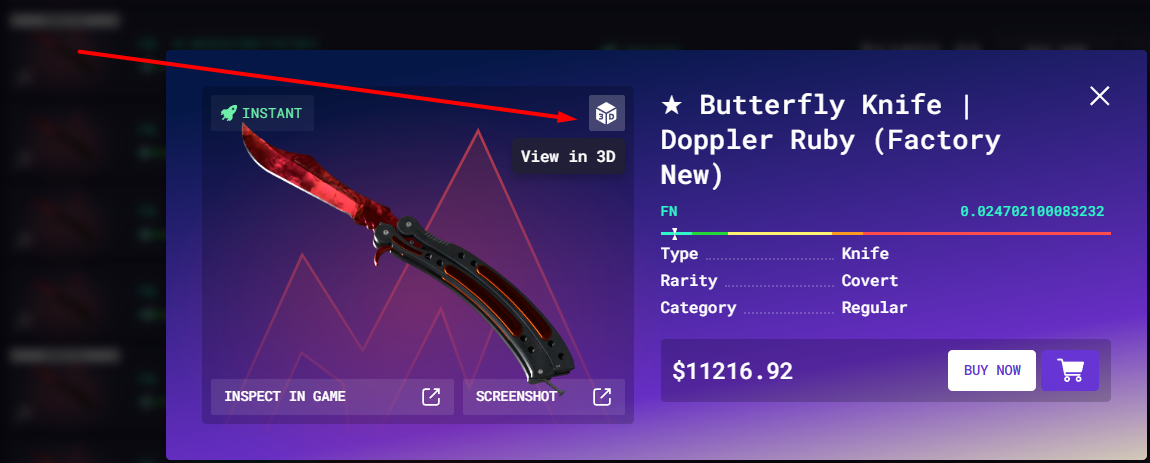
Vue de l'objet : faites pivoter et zoomez le skin sous tous les angles.
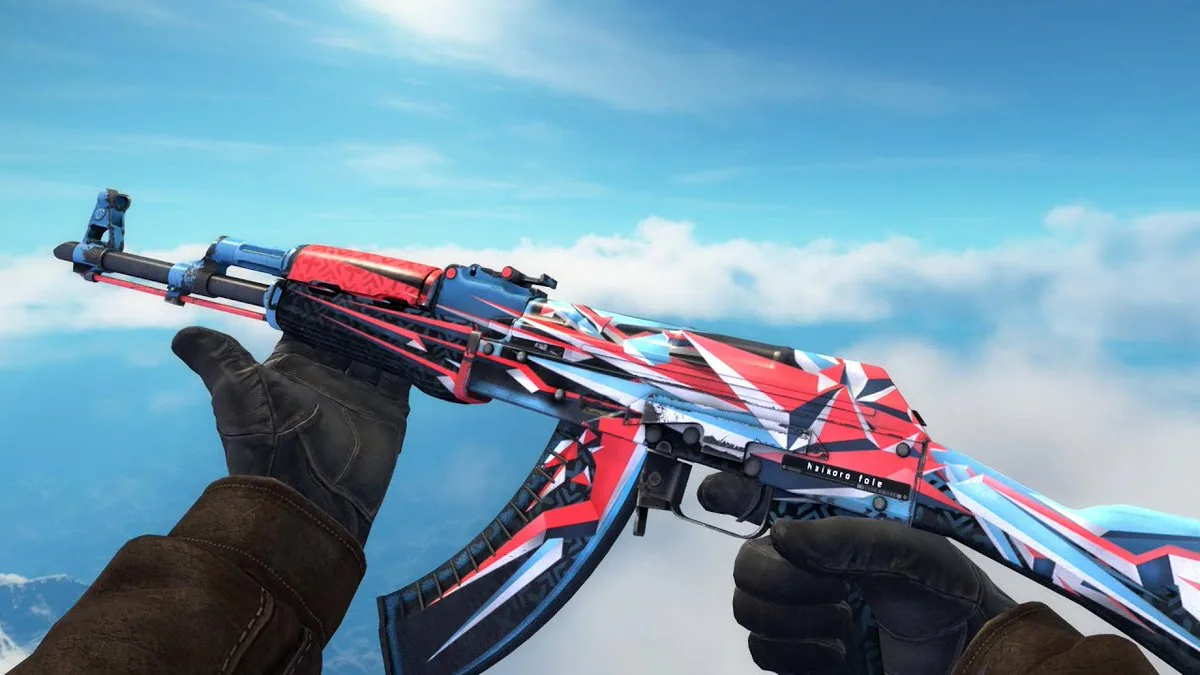
Première personne : voyez-le en main avec les animations, comme en match.
Troisième personne : un agent qui tient le skin sur une map.
C'est le moyen le plus rapide de comparer plusieurs exemplaires d'un même skin, car vous n'avez pas à lancer CS2 pour chacun. Le tutoriel complet se trouve dans notre guide de la visionneuse 3D des skins CS2.
Méthode 2 : Inspect in Game avec un lien d'inspection
Chaque objet CS2 échangeable possède un lien d'inspection qui ouvre cet exemplaire précis dans le jeu. Vous trouverez un bouton « Inspect in Game » sur le Marché de la communauté Steam, dans les inventaires Steam et sur la plupart des marketplaces.
1. Lancez CS2 et restez dans le menu principal. 2. Cliquez sur « Inspect in Game » à côté de l'objet dans votre navigateur ou le client Steam. 3. CS2 ouvre la vue d'inspection : faites glisser la souris pour faire pivoter l'objet et vérifier l'usure, le pattern et les stickers.
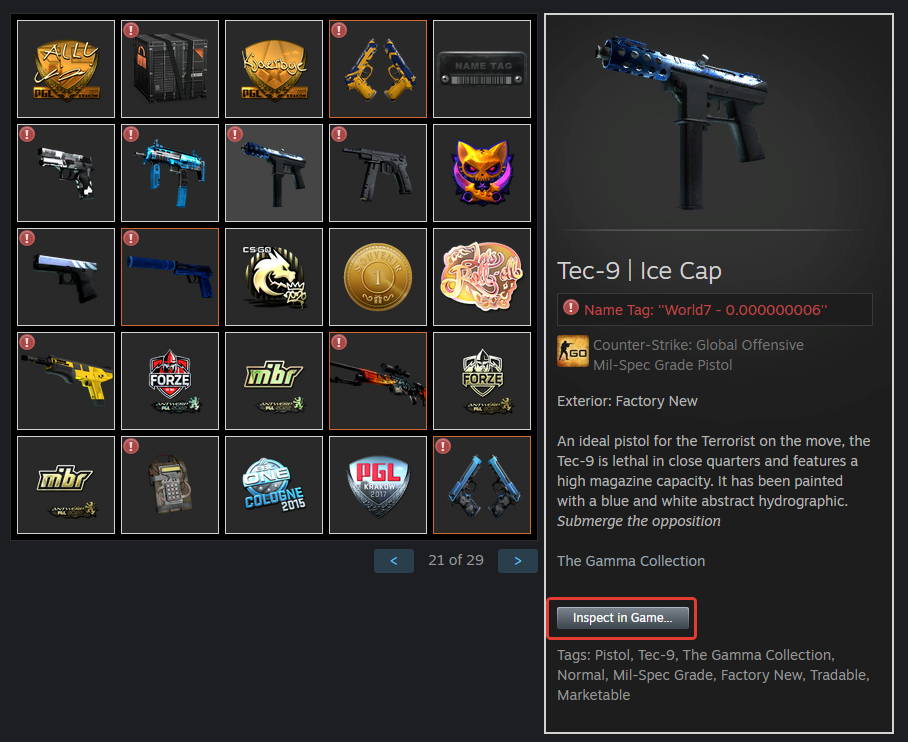
Comme le lien renvoie à un objet précis, inspectez toujours l'exemplaire que vous allez réellement acheter, pas n'importe quel exemplaire du skin. Pour en savoir plus sur ces liens et leur utilisation, consultez comment inspecter des skins dans CS2 et, pour les couteaux, notre guide d'inspection des couteaux.
Méthode 3 : les créations de la communauté sur le Steam Workshop
Les skins créés par la communauté n'existent pas dans le jeu tant que Valve ne les a pas ajoutés à une caisse ou à une collection : impossible donc de les inspecter dans CS2. Vous pouvez en revanche ouvrir la page de la création sur le Steam Workshop, parcourir les captures d'écran et voter pour celles qui vous plaisent. Une fois la création officiellement ajoutée, vous pourrez la tester avec les méthodes 1 et 2.
Méthode 4 : tester vos propres créations de skins
Si vous créez vos propres skins, utilisez les Counter-Strike 2 Workshop Tools, les outils gratuits de Valve disponibles dans la section Outils de votre bibliothèque Steam. Leurs Workshop Item Tools comprennent des boutons Inspect et Preview qui affichent votre finition sur le modèle de l'arme telle qu'elle apparaîtra en jeu ; c'est d'ailleurs ainsi que les créateurs réalisent les captures d'écran de leur page Workshop.
Ce qui ne fonctionne pas (et peut vous faire bannir)
Remplacer des fichiers du jeu. Les anciens guides CS:GO expliquent comment remplacer des fichiers de textures dans le dossier du jeu. Cette méthode ne fonctionne pas sur CS2, et modifier les fichiers du jeu est considéré comme de la triche par le VAC.
Les programmes de « skin changer ». Les outils qui promettent n'importe quel skin dans votre inventaire sont le moyen le plus rapide de perdre votre compte, à cause d'un ban VAC ou d'un malware.
Les serveurs qui distribuent des skins que vous ne possédez pas. Les règles de Valve interdisent aux serveurs communautaires de donner aux joueurs des objets absents de leur inventaire (comme les commandes « !ws » ou « !knife »), et ces serveurs peuvent être bannis. Tenez-vous-en aux méthodes ci-dessus.
Vous avez trouvé celui qui vous plaît après l'avoir testé ? Achetez-le sur Skin.Land et il arrive via un échange Steam classique. Vous hésitez sur l'usure ? Notre guide du float CS2 explique à quoi ressemble chaque état.
FAQ : tester des skins CS2
Comment tester un skin CS2 gratuitement ?
Ouvrez-le dans la visionneuse 3D de Skin.Land depuis votre navigateur, ou cliquez sur « Inspect in Game » sur l'objet : CS2 affichera cet exemplaire précis. Les deux méthodes sont gratuites et ne nécessitent pas de posséder le skin.
Peut-on essayer un skin en vrai match avant de l'acheter ?
Non. Vous ne pouvez utiliser en ligne que les skins que vous possédez. Les serveurs qui permettent d'utiliser des skins que vous n'avez pas enfreignent les règles de Valve : inspectez plutôt le skin et achetez-le une fois sûr de votre choix.
Peut-on tester les skins du Steam Workshop ?
Pas en jeu. Les créations de la communauté n'existent que sous forme de captures d'écran sur le Workshop tant que Valve ne les a pas ajoutées à une caisse ou à une collection. Ensuite, vous pouvez les inspecter comme n'importe quel autre skin.
Les skin changers sont-ils sans danger ?
Non. Les skin changers modifient le jeu ou s'y injectent, ce que le VAC considère comme de la triche, et beaucoup contiennent des malwares. Utilisez plutôt la visionneuse 3D ou les liens d'inspection.






Écrire un commentaire