
CS2 でガンマ設定を変更する方法
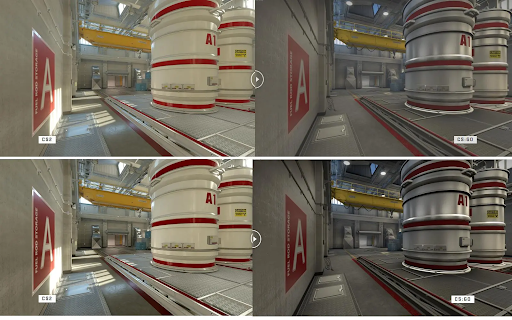
CS2 でガンマ設定を変更する方法を理解するのは難しくありません – 制御には、ゲーム内の明るさスライダー、コンソール、GPU 設定の 3 つのレベルがあります。基本的なセットアップには最初の 2 つで十分です。メニュー スライダーはどのウィンドウ モードでも機能します。コンソール コマンドは全画面排他でのみ機能します。
ゲーム設定経由
これは最も簡単な方法であり、コンソールは必要ありません。技術的には実際のガンマを変更するわけではありませんが、初期設定ではうまく機能します。スライダーに触れる前に、モニターがデフォルトのキャリブレーションになっていることを確認してください。
設定 → ビデオを開きます。
明るさの設定を見つけます。
80–100% の範囲の値に設定します。
「適用」をクリックして、練習マップでテストします。
スライダーはリアルタイムで動作するため、結果がすぐに表示されます。 – を適用した後に画像が明るすぎるように見える場合は、70–80% に下げてください。留意してください: ゲーム内の明るさと実際のガンマは別のものです。より詳細な調整を行うには、コンソールまたは NVIDIA コントロール パネルが必要です。
コンソール経由
この方法はより正確ですが、全画面排他モードでのみ機能します。ウィンドウモードまたはボーダーレスモードでは、CS2 ガンマ設定コマンドは適用されません。もう 1 つ制限があります。-vulkan 起動オプションがアクティブな場合、コマンドは機能しません。 Steam のゲームプロパティで設定されている場合は、まず削除してください。
コンソールを有効にします: 設定 → ゲーム → 開発者コンソールを有効にする → はい。
~ でコンソールを開きます。
「r_fullscreen_gamma 2.2」と入力し、Enter キーを押します。
変更は即座に適用されます – 再起動は必要ありません。複数の値をテストするには、別の番号を指定してコマンドを再入力します。再起動後も設定を維持するには、コマンドを autoexec.cfg (パス: Steam/userdata/[ID]/730/local/cfg/) に追加します。
CS2 に最適なガンマ設定
CS2 の最適なガンマ設定は、モニター、部屋の照明、個人の好みによって異なります。とはいえ、コミュニティやプロプレイヤーによってテストされ検証されている範囲もあります。理解しておくべき重要なロジック: CS2 では、r_fullscreen_gamma 値が低いほど画像が明るく、値が高いほど暗く、コントラストが高い画像を意味します。これは、ほとんどのモニター ユーザーが慣れている標準のガンマ スケールの逆です。
ダークマップで値をテスト – 古代、核兵器、インフェルノ。デフォルトの 2.2 から開始して、どちらかの方向に 0.2 ずつ移動します。値を見つけたら、パッチ後にリセットされないように、すぐに autoexec に追加します。
シナリオ | r_fullscreen_gamma | 説明 |
デフォルト / 液晶モニター | 2.2 | ほとんどのモニターの標準 |
競争力のあるプレー | 2.0–2.2 | わずかに明るくなり、影の可読性が向上 |
長いセッション | 2.4–2.6 | 目数が少ないtrain |
ほとんどのプロと同じように | 2.2–2.4 | 視認性とコントラストのバランス |
CS:GO スタイル | 2.6–3.0 | より暗く、より飽和した |
1.8 未満の値では過度の明るさが発生します – 明るい領域の詳細が失われます。 3.5 を超えると、対戦プレイには暗すぎます。ほとんどのプレーヤーにとって実用的な範囲: 2.0–2.8。
CS2 ガンマ コマンドの説明
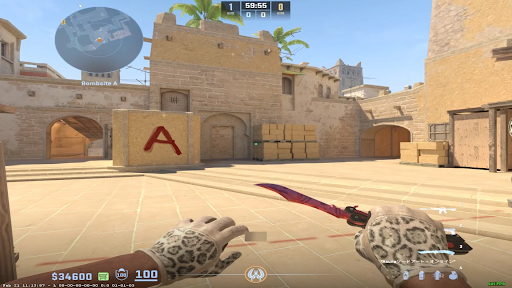
CS:GO では、主なコマンドは mat_monitorgamma – の値で、1.6 (最大輝度) から 2.2 (バランス) の範囲でした。 CS2 では、このコマンドは機能しません。Source 2 エンジンはこのコマンドをサポートしていません。これに代わるものは r_fullscreen_gamma です。これを知っておくことは、何も行わないコマンドに時間を無駄にしないために重要です。よくある間違い: プレイヤーがコマンドを入力しても何も起こらず、CS2 ではガンマを調整できないと結論付けます。ほとんどの場合、問題はウィンドウ モードにあります。
指示 | CS2 ステータス | 注記 |
r_fullscreen_gamma [値] | 作品 | フルスクリーンのみ。範囲: 1.6–3.5 |
mat_monitorgamma [値] | 機能しない | CS:GO の残り |
mat_monitorgamma_tv_enabled 0 | 機能しない | CS:GO の残り |
r_fullscreen_gamma コマンドも、-vulkan パラメータを指定して起動すると機能しません。 Steam で設定されている場合 (ゲームを右クリック → プロパティ → 起動オプション)、コンソールの方法を試す前に削除してください。
CS2 を CS:GO のように見せる方法
デフォルト設定の CS2 は CS:GO よりも明るく、彩度が高くなります。 – ソース 2 は異なるカラー プロファイルを生成します。 CS:GO の外観を完全に再現することはできませんが、それに近づけることはできます。コンソール コマンドと NVIDIA 設定を組み合わせると、ほとんどのプレイヤーが CS:GO の感触と表現する結果が得られます。 Steam フォーラムのユーザーは、オリジナルに最も近いものとして 2.4–2.8 を挙げていることが最も多いです。
ステップ 1 – コンソール (CS2 ガンマ設定 CS:GO など):
r_フルスクリーン_ガンマ 2.8
ステップ 2 – CS2 ビデオ設定:
これらの設定は全体的な視覚的な雰囲気に影響します – CS:GO には存在しなかったか、別の方法で動作しました。慎重に変更してください。いくつかのインパクトのある FPS。変更を加えるたびに、練習用マップをロードし、CS:GO で覚えているものと比較する価値があります。
プレーヤーのコントラストのブースト: オフ – この機能は CS:GO には存在しませんでした。
アンチエイリアス: MSAA 2x またはオフ – を CS:GO に近づけます。
テクスチャ フィルタリング モード: バイリニア – よりソフト (CS:GO など)。
カラー モード: コンピューター モニター (フル RGB)。
これら 4 つの設定により、古いゲームに向けて視覚的に顕著な変化が生じます。プレーヤーのコントラストのブーストは特に重要です – を有効にすると、プレーヤー モデルが背景に対して不自然に飛び出して見えますが、CS:GO ではそうではありませんでした。最良の結果を得るには、コンソールのガンマ設定と組み合わせてください。
ステップ 3 – NVIDIA:
デジタル彩度 60–70% (CS2 は彩度に対してより積極的です)、明るさ 40–45%、ガンマ 0.90–1.00。
CS2 に最適な NVIDIA ガンマとカラー設定
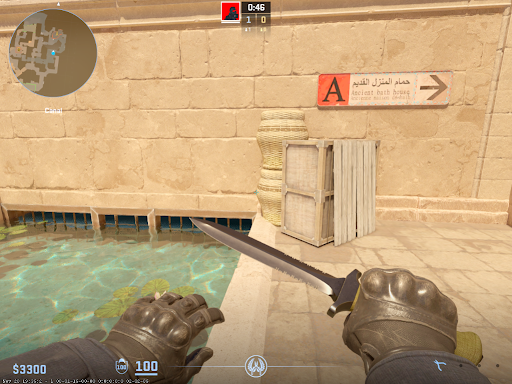
NVIDIA に最適な CS2 ガンマ設定には、NVIDIA コントロール パネルを通じてアクセスできます。– 設定はドライバー レベルで適用され、どのウィンドウ モードでも動作し、VAC と競合しません。 CS2 の場合は、他のアプリケーションの色を変更しないように、[3D 設定の管理] → プログラム設定 → cs2.exe を通じて別のプロファイルを作成することをお勧めします。所要時間は 2 分で、デスクトップに切り替えても設定がリセットされません。
デスクトップのカラー設定を調整する (CS2 ガンマ カラー設定)
設定 | 価値 | 説明 |
輝度 | 50–55% | 基本輝度レベル |
対比 | 50% | 標準バランス |
ガンマ | 1.00–1.10 | 影の中での視認性がわずかに向上 |
デジタルの活気 | 65–80% | 彩度 – はプレーヤー モデルを区別するのに役立ちます |
色相 | 0 | そのままにしておく |
Digital Vibrance は最も話題になっている設定です。 65–80% の範囲では、ほとんどのモニターで 100% が生成する過酷で過飽和な効果がなく、暗いエリアでの敵の視認性が向上します。 NVIDIA パフォーマンス設定の詳細については、CS2 の NVIDIA settings guide を参照してください。
Pro CS2 ガンマ設定
ほとんどのプロ プレーヤーは、ガンマを控えめな範囲に保ち、モニターのキャリブレーション –、特に全体の明るさを上げずに影を明るくする Black eQualizer 機能に重点を置いています。
ドンク(チームスピリット)
Donk CS2 ガンマ設定は、CS2 コミュニティで最も検索されているトピックの 1 つです。 Danil "donk" Kryshkovets は、Gamer 2 プロファイルの BenQ ZOWIE XL2586X+ (600 Hz) を使用しています。彼のモニターと NVIDIA 設定は次のように構成されています。
モニター | 価値 | NVIDIA (RTX 4080 スーパー) | 価値 |
ガンマ | 2 | 輝度 | 50% |
輝度 | 70 | 対比 | 50% |
対比 | 70 | ガンマ | 1 |
ブラックイコライザー | 10 | デジタルの活気 | 50% |
色の鮮やかさ | 10 | – | – |
Donk は、デジタル バイブランスをニュートラルな 50% に保ち、モニター – の Black eQualizer 10 で補正し、色が飽和しすぎることなく影の可読性を実現します。完全なドンク設定は donk CS2 pro settings ページで利用できます。
s1mple と m0NESY
Oleksiy "s1mple" Kostylev と Ilya "m0NESY" Osipov は両方とも BenQ ZOWIE XL2566K を使用しており、明るさとガンマ設定は控えめに – 極端な値は設定しません。原理は同じです。彩度を適度に保ち、明るさを高めるのではなく Black eQualizer を通じて影を読みやすくします。両方のプレーヤーの設定: s1mple および m0NESY。
これから何を得るか
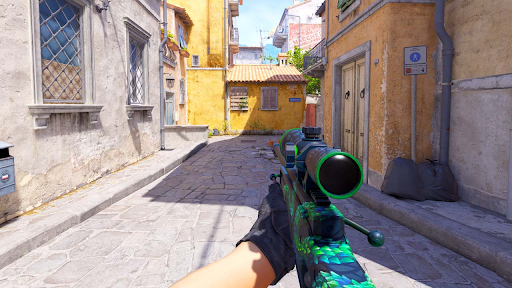
プロ設定はレシピではなく出発点です。 Donk には、ほとんどの家庭用セットアップにはないハードウェア Black eQualizer を備えたプロ仕様のモニターがあります。より賢い方法は、デジタル振動 50–70%、モニターは個別に調整、極端な値は使用しないという原則を採用することです。そしてもう 1 つ、– を適切なガンマにすると、 Skin.Land market の skins は、Valve のアーティストが意図したとおりに表示されます。






コメントを書く