
CS2 で Inspect リンクを取得する方法
inspect リンクの生成は、Counter-Strike 2 エンジンで skin の本当の姿を確認するための最初のステップです。アイテムが自分の inventory、Steam マーケット、または他の人のプロフィールにあるかどうかに関係なく、プロセスは簡単です。
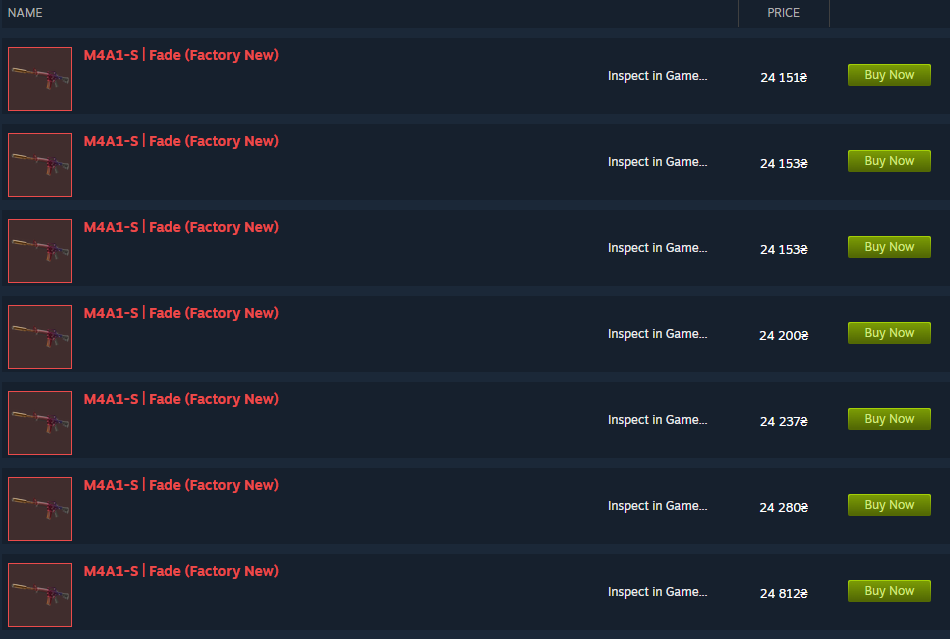
購入前に float と skin の摩耗を確認する最も一般的な方法は、Steam マーケットから行うことです。
見たいアイテムのリストに移動します。
ゲーム..." で "Inspect ボタンを見つけます。
そのボタンを右クリックします。
["リンク アドレスをコピー] を選択します。" この URL は "Inspect リンクです。"
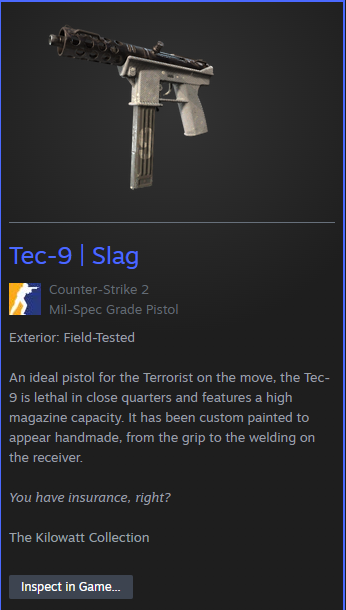
これは独自の inventory から行うこともできます。次の手順に従う必要があります。
Steam プロフィールを開くか、ゲーム内の CS2 Inventory タブを開きます。
共有するアイテムを右クリックするか、inspect をクリックします。
ゲームで "Inspect を選択します。"
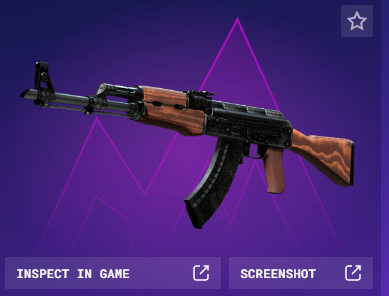
弊社 Web サイト Skin.Land で skins を'購入する場合は、ゲーム" に "Inspect ボタンもあります。
ゲーム内で Inspect CS2 Skins を行うには?
これは、現在 Steam マーケットにリストされているアイテム、または inventory にあるアイテムを表示する標準的な方法です。
Steam マーケットまたはプレイヤー inventory に移動し、skin を見つけてください。
次に、ゲーム..." の "Inspect ボタンを右クリックしてリンクをコピーし、"リンク アドレスのコピーを選択します。"
ゲームを起動します。このリンクをブラウザ (Chrome、Safari など) に貼り付けると、プロンプトが表示されます。
ポップアップで「"Steam を開く"」をクリックすることを確認します。ゲームにより inspect UI が自動的に表示され、武器を回転させて磨耗 (float) と sticker を確認できるようになります。
Steam タブ間を移動することなく、より効率的なエクスペリエンスをご希望の場合は、 Skin.Land は、カタログ内のすべてのアイテムに組み込みのinspectイオン機能を提供します。
ブラウザーからの直接アクセス: Skin.Land でマーケットプレイスを閲覧しているとき、すべての skin には専用の "Inspect" ボタンがあります。
ワンクリック表示: このボタンをクリックすると、必要なコードが生成され、Steam クライアントと直接通信して、ゲーム内で skin を即座に開きます。
購入前に確認: これは、trade にコミットする前に、Doppler ナイフの "Phase" pattern や、Case Hardened skins の特定の摩耗 pattern をチェックする場合に特に便利です。
ゲームで Inspect CS2 Skins ができないのはなぜですか?
問題が発生する最も一般的な理由は次のとおりです。 's まず、Steam オーバーレイを無効にしてみましょう。これが第一の犯人です。 Game" の "Inspect 関数をブラウザまたは Skin.Land などのサードパーティ サイトからトリガーするには、Steam オーバーレイがアクティブである必要があります。これを修正するには、ゲーム内の Steam 設定 > に移動し、"ゲーム中に Steam オーバーレイを有効にする" がオンになっていることを確認してください。
通常、inspect リンクをクリックすると Steam がゲームを起動しますが、ゲームがまだ更新中であるか、CS2 が "hung" にある場合は失敗することがあります。
問題があなたの側にない場合もあります。 Steam コーディネーターがダウンしているか高負荷がかかっている場合 (メジャー トーナメントや新しいオペレーションのリリース中によくあること)、inspect リンクがタイムアウトするか、skin データのロードに失敗する可能性があります。 SteamStat.us などのサイトをチェックして、CS2 サービスが "正常かどうかを確認します。"







コメントを書く