
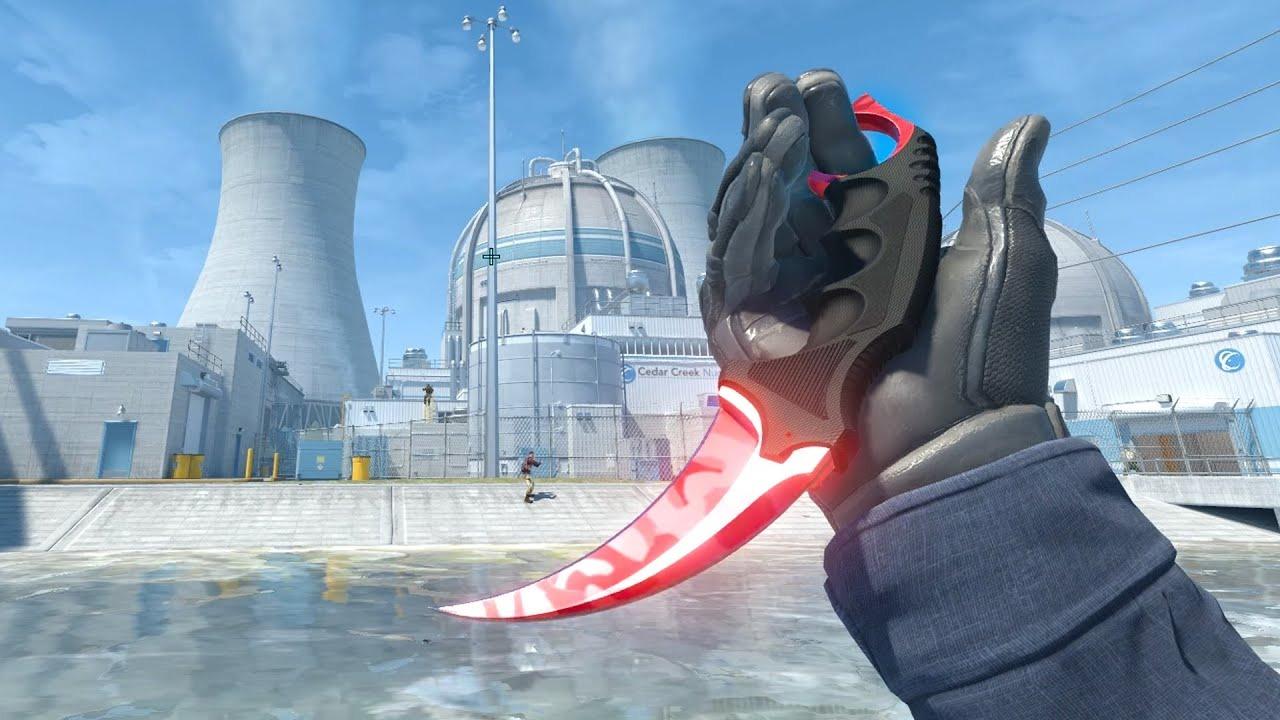
ゲームでCS2ナイフを検査するには?
ナイフの外観をすばやく評価したい場合は、ゲームで検査用の特別なキーを指定できます。通常はFキーです。
必要に応じて、ゲーム設定から変更できます。変更するには、次の手順に従ってください。
ラウンド中にEscキーを押してメニューにアクセスします。
「設定」を探してクリックします。
上部にセクション名がありますので、キーボード/マウスを使用してください。
「武器の検査」オプションを探します。希望のキーを割り当てます。変更を保存します。
CS2 ナイフの検査コマンドとバインド設定
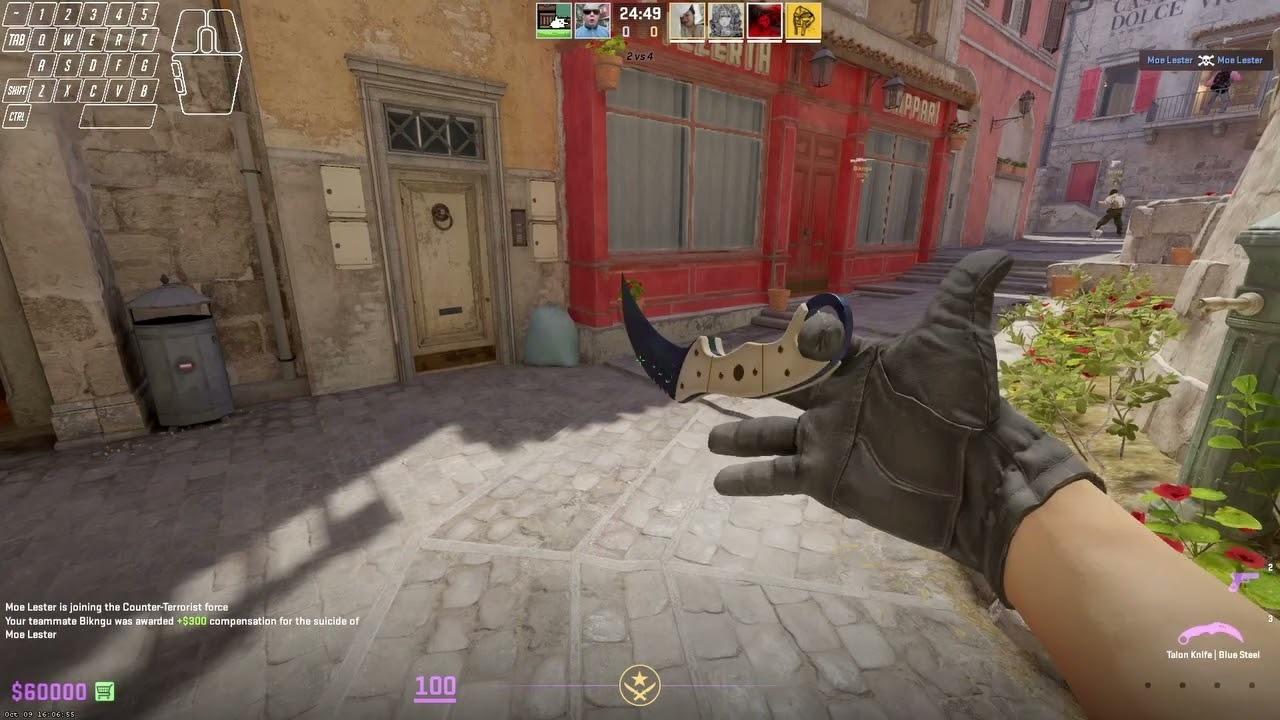
ここでは、CS2 でグローブとナイフを検査する 2 番目の方法について説明します。コンソール経由で目的のキーを登録します。
ブログに、コンソールがオフになっている場合にコンソールをオンにする方法について説明した記事があります。
次に、~ または別のキーを押してコンソールを開きます。
次に、CS2 の knife inspect コマンドを導入する行に、bind KEY “+lookatweapon" と記述します。わかりやすくするために、例を挙げましょう。K を検査に設定する場合は、bind K “+lookatweapon" と記述する必要があります。
Enter キーを押してコマンドを確定します。次に、新しいキーを試して、機能するかどうかを確認します。
さらに、検査を無限に楽しみたい場合は、bind KEY “+lookatweapon;+lookatweapon" と記述します。 K を無限検査に設定する場合は、次のように記述します: bind K “+lookatweapon;+lookatweapon”。
無限アニメーションを無効にするには、binddefaults と記述します。
CS2 でナイフを検査できません – 修正方法は?
CS2 のナイフと手袋の検査の組み合わせで問題が発生した場合、この問題を解決する方法は 4 つあります。
方法 1: インベントリから確認します。
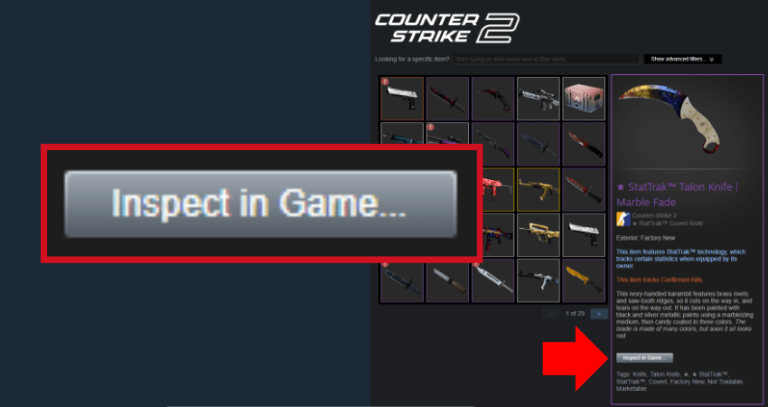
この場合、Shift + Tab を押して起動する Steam オーバーレイが必要になります。これは、ゲーム中に実行できます。次に、インベントリに移動し、ナイフに必要なスキンを見つけて、「ゲーム内で確認」をクリックします。
方法 2: Steam マーケットから確認する。
オーバーレイをもう一度開きます。ご存知のとおり、Shift + Tab でアクティブになります。この手順では、インベントリではなくコミュニティ マーケットに移動します。必要なナイフのスキンを探し、「ゲーム内で確認」をクリックします。
方法3:ゲームファイルの確認
場合によっては、個々のファイルが破損していたり、バグが含まれていたりすることで問題が発生することがあります。Steamホームページからライブラリにアクセスし、「CS2」を右クリックします。次に、「プロパティ」>「インストール済みファイル」に進みます。「ゲームファイルの整合性を確認する」ボタンを探してクリックします。ここで数分お待ちいただく必要があります。
そして、待ち時間が退屈にならないように、Skin.Land をチェックして、武器、手袋、ナイフ用の素敵でかっこいいスキンを購入することをお勧めします。私たちは、市場で最も手頃な価格と、5 分以内に成立する迅速な取引を提供しています。おそらく、Steam がファイルのチェックを完了する前に、新しいスキンが手に入るでしょう。
方法 4: キャッシュをクリアしてオーバーレイをリセットします。
ここには詳細で長い手順があります。注意して、最初から最後まですべての手順を実行してください。
したがって、必ず CS2 を終了してください。つまり、試合中にこれを行うことはできません。メインページから、[設定] に移動し、[ゲーム内] セクションに移動します。そこで、ゲーム中に Steam オーバーレイを有効にするオプションを探し、チェックを外す必要があります。[OK] をクリックして操作を確定します。
次の段階で、Steam を閉じて再起動します。もう一度 [設定] に移動し、[ダウンロード] セクションに移動します。そこに [ダウンロードキャッシュをクリア] ボタンがあります。それをクリックして、必要な確認をすべて取得しましょう。プロセスが完了したら、Steam を一度閉じて再起動してください。
任意のマップでゲームを開き、検査ボタンをクリックしてください。すべてが正常に動作していることを確認してください。
上記のいずれの方法でも問題が解決しない場合は、Steam を再インストールすることをお勧めします。クライアント自体に問題がある可能性があります。
それでも問題が解決しない場合は、Steam サポートに問い合わせることをお勧めします。これは、今回の問題が極めて特殊なケースであるためです。






コメントを書く