
CS2에서 Net Graph란 무엇인가요?
Net Graph는 CS:GO의 화면 도구로, 프레임 속도(FPS), 핑, 네트워크 상태에 대한 실시간 데이터를 표시합니다. Net Graph를 활성화하면 플레이어는 연결 품질을 모니터링하고 더욱 원활한 게임플레이를 위해 설정을 최적화할 수 있습니다.
하지만 CS2에서는 더 이상 net_graph 명령어가 없습니다. Valve는 이 명령을 포함하여 여러 콘솔 명령을 사용할 수 없도록 했습니다. 하지만 CS2에는 CS:GO의 net_graph와 유사한 기능을 제공하는 몇 가지 대안이 있습니다.
CS2에서 Net Graph를 활성화하고 확인하는 방법
먼저 콘솔 명령을 사용하려면 콘솔을 활성화해야 합니다.
콘솔 활성화: 설정 - 게임 - 개발자 콘솔 실행("예"를 누르세요)을 엽니다.
콘솔 열기: 키보드의 ~ 키(또는 다른 버튼)를 눌러 콘솔을 엽니다.

CS2에서는 더 이상 net_graph가 없으므로 다음 명령을 사용하여 FPS를 확인할 수 있습니다.
cl_showfps 1 - 레이더 아래의 fps를 표시합니다.
cl_showfps 2 - fps를 표시합니다. 프레임은 60, 240, 1000입니다.
cl_showfps 3 - 서버 밀리초(ms)를 표시합니다. 서버 틱은 60, 240, 100입니다. 가이드에서 틱 레이트에 대해 알아보세요.
cl_showfps 4 - 평균 FPS, 평균 프레임 밀리초(ms), 평균 서버 밀리초(ms)를 표시합니다.
CS2에는 네트워크 그래프와 유사한 또 다른 기능이 있습니다. 다음 설정을 통해 CS2에서 핑과 FPS를 확인할 수 있습니다.
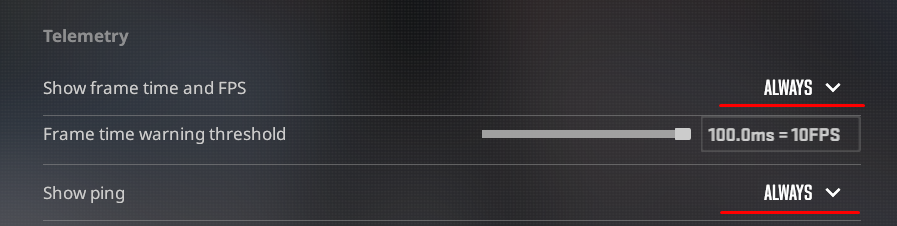
설정 - 게임 - 원격 측정을 엽니다.
“프레임 시간 및 FPS 표시”에 “예”를 선택합니다. 및 “핑 표시”.
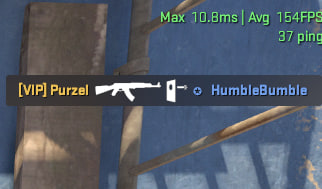
게임은 화면 오른쪽 상단 각도에 다음 매개변수를 표시합니다.
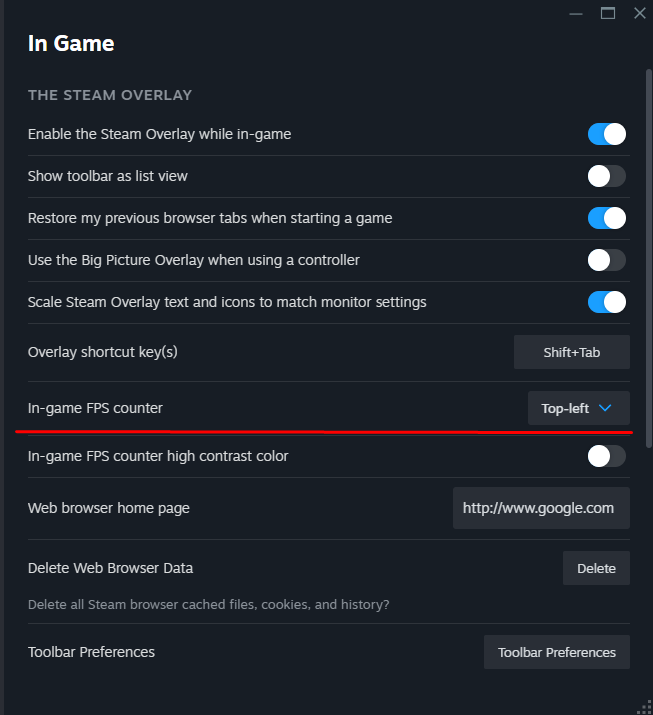
또는 Steam을 통해 FPS 카운터를 활성화할 수 있습니다.
Steam을 엽니다.
왼쪽 상단 모서리에 있는 Steam 아이콘을 클릭하고 설정을 선택합니다.
게임 내 탭으로 이동합니다.
게임 내 FPS 카운터를 활성화합니다.
CS2에서 Net Graph를 끄는 방법
다음을 사용하는 경우 “cl_showfps” 명령어를 실행하려면 “0” 값을 입력해야 합니다. “cl_showfps 0”처럼 보입니다.
원격 측정 설정의 경우, “프레임 시간 및 FPS 표시”와 “핑 표시” 앞에 “안 함”을 선택해야 합니다.
Steam에서 FPS를 확인하는 경우, 설정을 다시 열고 “게임 내”를 선택한 후 “게임 내 FPS 카운터” 앞에 “아니요”를 선택하세요.
CS2 Net Graph가 작동하지 않을 경우 어떻게 해야 하나요?
CS2에는 더 이상 net_graph 명령어가 없으므로 사용할 수 없습니다. 콘솔이 열리지 않으면 설정에서 콘솔을 실행했는지 확인하세요. 실행했다면 콘솔을 열 때 바인딩을 설정하세요. 기본적으로 “~”에 바인딩됩니다. 버튼.
CS2 Net Graph 읽는 방법
이러한 명령과 도구는 CS2 경기 중 FPS와 ping을 파악하는 데 도움이 됩니다.
FPS(초당 프레임): 게임 성능을 측정합니다.
Ping(지연 시간): PC와 게임 서버 간의 지연 시간을 나타냅니다.
패킷 손실: 지연을 유발할 수 있는 손실된 데이터 패킷을 나타냅니다.
FPS의 경우, 값이 높을수록 게임 플레이가 향상되므로 좋습니다. ping의 경우도 마찬가지로, 중요도가 낮을수록 서버와 PC 간의 지연 시간이 짧아집니다. 패킷 손실도 마찬가지입니다. 기본적으로는 0%여야 하지만 인터넷 연결에 문제가 있는 경우 패킷 손실률은 최소 10%가 됩니다.







psycko
Merci :)
댓글 작성