
O que é o Net Graph no CS2?
O Net Graph é uma ferramenta na tela do CS2 que mostra dados em tempo real sobre a taxa de quadros (FPS), ping e estado da rede. Ao ativar o Net Graph, os jogadores podem monitorizar a qualidade da sua ligação e otimizar as configurações para uma jogabilidade mais suave.
Mas no CS2 não existe mais o comando net_graph. A Valve removeu a capacidade de usar muitos comandos de console, incluindo este. Mas o CS2 tem algumas alternativas, como os análogos diretos do net_graph do CS2.
Como ativar e ver o Net Graph no CS2?
Em primeiro lugar, para usar qualquer comando de console, é necessário ativar o console
.
Ativar a console: Abre Configurações - Jogo - Lança a Console de Desenvolvedor (Prime “Sim”).
Abrir o console: Prima ~ no seu teclado para a abrir (ou qualquer outro botão de ligação).

Como o’não tem mais net_graph no CS2, você pode usar o próximo comando para ver seu FPS:
cl_showfps 1 - mostra os seus fps sob o radar.
cl_showfps 2 - mostra os fps; frame 60, 240, e 1000.
cl_showfps 3 - mostra os ms do servidor; 60, 240 e 100 ticks do servidor. Saiba mais sobre a taxa de ticks no nosso guia.
cl_showfps 4 - mostra fps médio, ms de quadro médio e ms de servidor médio.
Existe outro análogo do gráfico de rede no CS2. Estas configurações permitem-te ver o seu ping e fps no CS2:
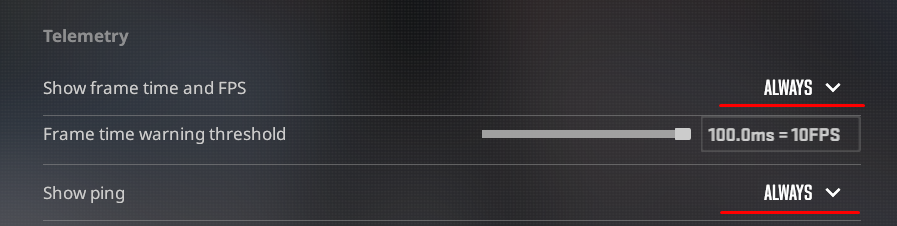
Abrir Configurações - Jogo - Telemetria
Colocar “Sim” em “Mostrar tempo de quadros e FPS” e “Mostrar ping”.
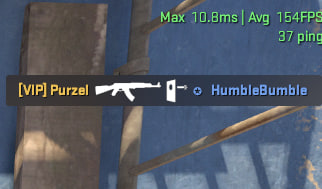
O jogo mostrará estes parâmetros no ângulo superior direito da tela:
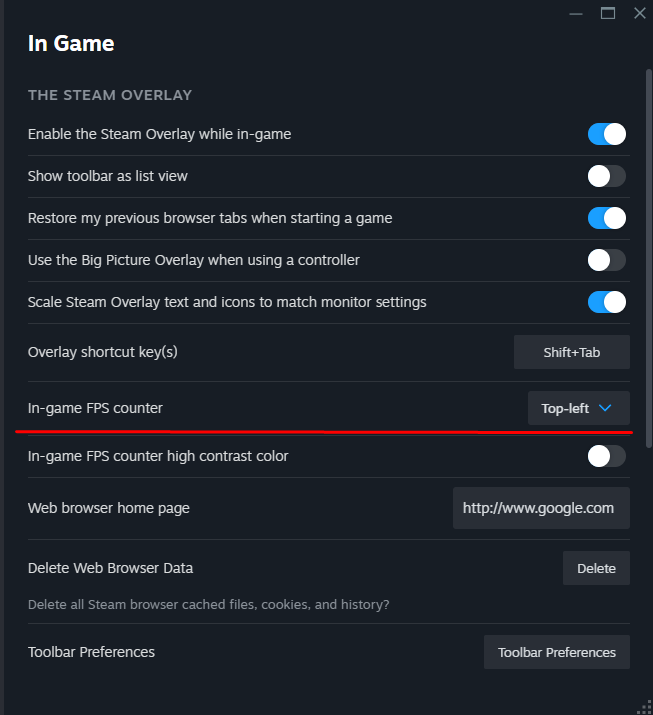
Em alternativa, pode ativar o contador de FPS através do Steam:
Abre o Steam.
Clica no ícone do Steam no canto superior esquerdo e seleciona Configurações.
Vai para a aba No jogo.
Ativar o contador de FPS no jogo.
Como desativar o Net Graph no CS2
Se usar o comando “cl_showfps”, para o desativar, tem que colocar o valor “0”. Parece ser “cl_showfps 0”.
No caso das configurações de Telemetria, tem de escolher “Nunca” à frente de “Mostrar tempo de quadros e FPS” e “Mostrar ping”.
Se verificares o FPS através do Steam, abre novamente as configurações, carrega em “In-Game”e escolhe “No” em frente de “In-game FPS counter”.
O que fazer se o CS2 Net Graph não estiver funcionando?
Não existe mais o comando net_graph no CS2, pelo que não o pode usar. Se conseguir abrir o console, verifique se a iniciou nas configurações. Se sim, defina o bind para abrir o console. Por predefinição, liga-se ao botão “~”.
Como ler o gráfico de rede do CS2
Estes comandos e ferramentas vão ajudar-te a perceber quantos FPS e que ping tem durante os jogos do CS2
.
FPS (Frames por Segundo): Mede o desempenho do jogo.
Ping (Latência): Mostra o atraso entre seu PC e o servidor do jogo.
Perda de pacotes: Indica a perda de pacotes de dados que podem causar lag.
No caso do FPS, quanto maior o valor, melhor, pois melhora a jogabilidade. s vice-versa com o ping - um significado mais baixo significa menos atraso entre o servidor e o seu computador. O mesmo acontece com a perda de pacotes. Por predefinição, deve ter 0%, mas se tiver algum problema com a ligação à Internet, a perda de pacotes será de, pelo menos, 10%.







psycko
Merci :)
Escrever comentário