
Net Graph ใน CS2 คืออะไร
Net Graph เป็นเครื่องมือบนหน้าจอใน CS:GO ที่แสดงข้อมูลสดเกี่ยวกับอัตราเฟรม (FPS), ping และสถานะเครือข่าย ด้วยการเปิดใช้ Net Graph ผู้เล่นสามารถตรวจสอบคุณภาพการเชื่อมต่อและปรับการตั้งค่าให้เหมาะสมเพื่อการเล่นเกมที่ราบรื่นยิ่งขึ้น
แต่ใน CS2 จะไม่มีคำสั่ง net_graph อีกต่อไป Valve ได้ยกเลิกความสามารถในการใช้คำสั่งคอนโซลหลายคำสั่ง รวมถึงคำสั่งนี้ด้วย แต่ CS2 มีทางเลือกอื่น เช่น อะนาล็อกโดยตรงของ net_graph จาก CS:GO
จะเปิดใช้งานและดู Net Graph ใน CS2 ได้อย่างไร
ก่อนอื่น หากต้องการใช้คำสั่งคอนโซล คุณต้องเปิดใช้งานคอนโซล
เปิดใช้งานคอนโซล: เปิดการตั้งค่า - เกม - เปิดคอนโซลนักพัฒนาซอฟต์แวร์ (กด “ใช่”)
เปิดคอนโซล: กด ~ บนแป้นพิมพ์ของคุณเพื่อเปิด (หรือผูกปุ่มอื่น ๆ )

เพราะมันไม่มี net_graph อีกต่อไป CS2 คุณสามารถใช้คำสั่งถัดไปเพื่อดู FPS ของคุณ:
cl_showfps 1 - มันแสดง fps ของคุณภายใต้เรดาร์
cl_showfps 2 - มันแสดง fps; เฟรม 60, 240 และ 1,000
cl_showfps 3 - แสดงเซิร์ฟเวอร์ ms; เซิร์ฟเวอร์ 60, 240 และ 100 ติ๊ก เรียนรู้เกี่ยวกับอัตราเห็บใน คำแนะนำของเรา
cl_showfps 4 - โดยจะแสดง fps เฉลี่ย, ms เฟรมเฉลี่ย และ ms เซิร์ฟเวอร์เฉลี่ย
มีกราฟเปรียบเทียบแบบอะนาล็อกอื่นใน CS2 การตั้งค่าเหล่านี้ช่วยให้คุณเห็น ping และ fps ใน CS2:
เปิดการตั้งค่า - เกม - การวัดและส่งข้อมูลทางไกล
ใส่ “ใช่” ใน “แสดงเวลาเฟรมและ FPS” และ “แสดงการ ping”.
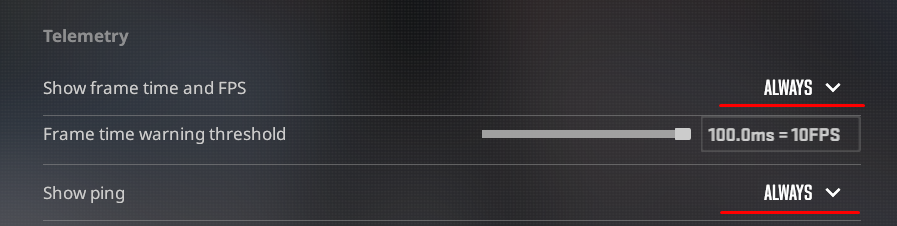
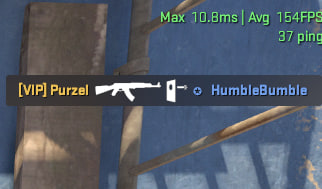
เกมจะแสดงพารามิเตอร์เหล่านี้ให้คุณเห็นที่มุมขวาบนของหน้าจอ:
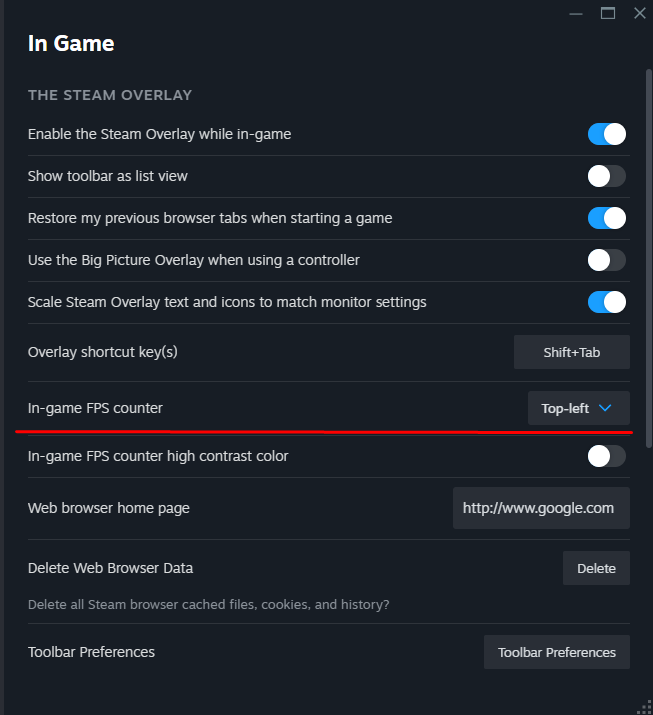
อีกทางหนึ่ง คุณสามารถเปิดใช้งานตัวนับ FPS ผ่าน Steam:
เปิด Steam
คลิกไอคอน Steam ที่มุมซ้ายบนและเลือกการตั้งค่า
ไปที่แท็บในเกม
เปิดใช้งานในเกม ตัวนับ FPS
วิธีปิด Net Graph ใน CS2
หากคุณใช้ “cl_showfps” เพื่อที่จะเปิดออกมา คุณต้องใส่ค่า “0” ดูเหมือนว่า “cl_showfps 0”.
ในกรณีของการตั้งค่า Telemetry คุณต้องเลือก “Never” ด้านหน้าของ “แสดงเวลาเฟรมและ FPS” และ “แสดงการปิง”.
หากคุณตรวจสอบ FPS ผ่าน Steam เพียงเปิดการตั้งค่าอีกครั้ง กด “ในเกม” และเลือก “ไม่” ด้านหน้า “ตัวนับ FPS ในเกม”.
จะทำอย่างไรถ้า CS2 Net Graph ไม่ทำงาน
ไม่มีคำสั่ง net_graph ใน CS2 อีกต่อไป ดังนั้นคุณจึงไม่สามารถใช้งานได้ หากคุณไม่สามารถเปิดคอนโซลได้ ให้ตรวจสอบว่าคุณเปิดใช้งานในการตั้งค่าหรือไม่ หากใช่ ให้ตั้งค่าการเชื่อมโยงสำหรับการเปิดคอนโซล โดยค่าเริ่มต้น จะผูกกับ “~” ปุ่ม
วิธีอ่าน CS2 Net Graph
คำสั่งและเครื่องมือเหล่านี้จะช่วยให้คุณเข้าใจจำนวน FPS และค่า ping ที่คุณมีระหว่างการแข่งขัน CS2
FPS (เฟรมต่อวินาที): วัดประสิทธิภาพของเกม
Ping (แฝง): แสดงความล่าช้าระหว่างพีซีและเกมของคุณ เซิร์ฟเวอร์
การสูญเสียแพ็คเก็ต: บ่งบอกถึงแพ็คเก็ตข้อมูลที่สูญหายซึ่งอาจทำให้เกิดความล่าช้า
ในกรณีของ FPS ค่าที่สูงกว่าจะดีกว่าเนื่องจากจะช่วยปรับปรุงการเล่นเกมของคุณ ในทางกลับกันกับค่า ping - นัยสำคัญที่ต่ำกว่าหมายถึงความล่าช้าที่น้อยลงระหว่างเซิร์ฟเวอร์และพีซีของคุณ เช่นเดียวกับการสูญเสียแพ็กเก็ต ตามค่าเริ่มต้น จะต้องเป็น 0% แต่หากคุณประสบปัญหาใดๆ กับการเชื่อมต่ออินเทอร์เน็ต แพ็กเก็ตที่สูญหายจะอยู่ที่อย่างน้อย 10%







psycko
Merci :)
เขียนความคิดเห็น