
CS2のネットグラフとは何ですか?
ネットグラフは、CS:GOの画面上のツールで、フレームレート(FPS)、ping、ネットワークステータスに関するライブデータを表示します。ネットグラフを有効にすると、プレイヤーは接続品質を監視し、よりスムーズなゲームプレイのために設定を最適化できます。
ただし、CS2ではnet_graphコマンドはなくなりました。 Valve 社は、このコマンドを含む多くのコンソール コマンドの使用機能を削除しました。しかし、CS2 には、CS:GO の net_graph に直接類似したものなど、いくつかの代替手段があります。
CS2 で Net Graph を有効にして表示する方法
まず、コンソール コマンドを使用するには、コンソールを有効にする必要があります。
コンソールを有効にする: [設定] - [ゲーム] - [開発者コンソールを起動] ([はい] を押します) を開きます。
コンソールを開く: キーボードの ~ キー (またはその他のボタン バインド) を押して開きます。

CS2 では net_graph がなくなったため、次のコマンドを使用して FPS を確認できます。
cl_showfps 1 - レーダーの下に fps が表示されます。
cl_showfps 2 - フレーム 60、240、1000 の fps が表示されます。
cl_showfps 3 - サーバーのミリ秒 (60、240、100 サーバー ティック) が表示されます。ティック レートについては、ガイドでご確認ください。
cl_showfps 4 - 平均 fps、平均フレーム ms、平均サーバー ms を表示します。
CS2 には、ネット グラフに相当するものがもう 1 つあります。これらの設定により、CS2 で ping と fps を確認できます。
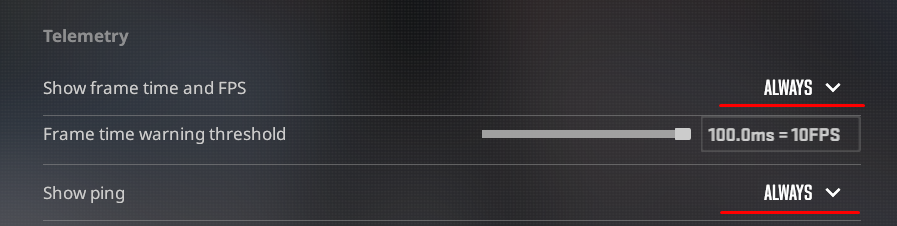
[設定] - [ゲーム] - [テレメトリ] を開きます。
[フレーム時間と FPS を表示] を [はい] にします。そして「pingを表示」を選択します。
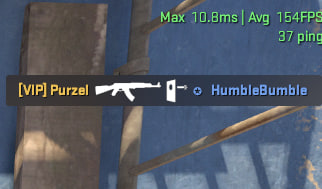
ゲームは画面の右上にこれらのパラメータを表示します:
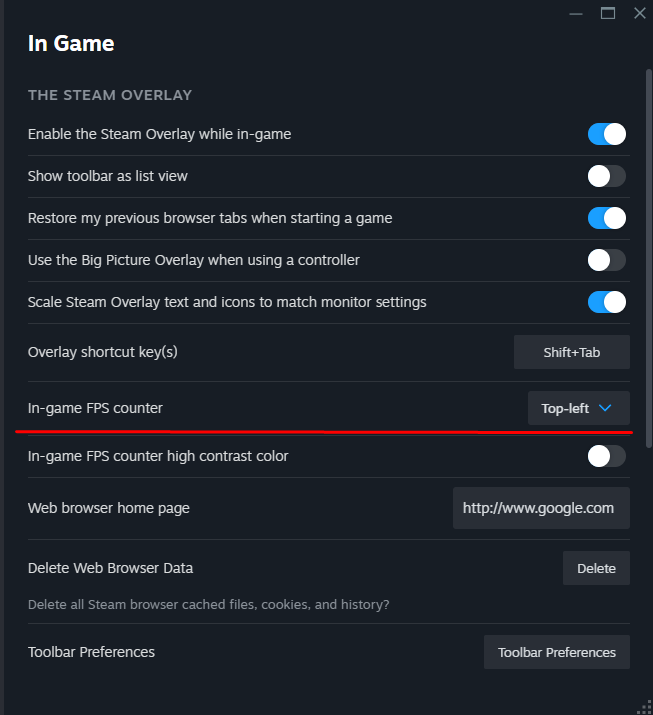
あるいは、 Steam で FPS カウンターを有効にする ことができます:
Steam を開きます。
左上隅の Steam アイコンをクリックし、[設定] を選択します。
[ゲーム内] タブに移動します。
[ゲーム内 FPS カウンター] を有効にします。
CS2 でネットグラフをオフにする方法
“cl_showfps” コマンドを表示するには、値 “0” を入力する必要があります。 “cl_showfps 0” のようになります。
テレメトリ設定の場合は、“フレーム時間と FPS を表示” と “ping を表示” の前で “しない” を選択する必要があります。
Steam で FPS を確認する場合は、もう一度設定を開き、“ゲーム中” を押して、“ゲーム内 FPS カウンター” の前で “いいえ” を選択します。
CS2 ネットグラフが動作しない場合の対処方法
CS2 には net_graph コマンドがなくなったため、使用できません。コンソールが開けない場合は、設定から起動したかどうかを確認してください。起動している場合は、コンソールを開くためのバインドを設定してください。デフォルトでは、「~」にバインドされています。
CS2 ネットグラフの読み方
これらのコマンドとツールは、CS2 マッチ中の FPS 数と ping を理解するのに役立ちます。
FPS (Frames Per Second): ゲームのパフォーマンスを測定します。
Ping (Latency): PC とゲームサーバー間の遅延を表示します。
パケットロス: ラグの原因となるデータパケットの損失を示します。
FPS の場合、値が高いほどゲームプレイが向上するため、優れています。ping の場合も同様で、値が低いほどサーバーと PC 間の遅延が少ないことを意味します。パケットロスの場合も同様です。デフォルトでは 0% になるはずですが、インターネット接続に問題がある場合は、パケット損失は少なくとも 10% になります。







psycko
Merci :)
コメントを書く