
なぜスキンをテストする必要があるのですか?
プレイヤーがCS:GO/CS2でスキンをテストしたい理由はさまざまです。テストが非常に役立つ状況の例を以下に示します。
高価なスキンを購入したいが、気に入るかどうかわからない。購入前に念のためすべてのアニメーションを調べることができます。
このスキンにステッカーを貼って、見栄えが良いかどうかを確認したい。さまざまなステッカーの組み合わせを試して、どの組み合わせがより印象的な外観になるかを確認します。
特定のスタイルでインベントリを収集する予定で、どのスキンが互いに並んでよく見えるかをテストします。
今すぐスキンを計画していなくても、法外な値段のものも含め、さまざまなアイテムで遊ぶのは非常に楽しいものです。

CS:GO/CS2 スキン テスターとは?
CS:GO スキンテスターは、Counter-Strike: Global Offensive (CS:GO) のゲーム内で、購入やトレードを行う前に、武器やキャラクターに様々なスキンがどのように見えるかをプレビューできるツールまたはウェブサイトです。このようなツールは、様々なスキンが様々な照明条件や角度でゲーム内でどのように見えるかを確認できるため、ゲーム内の外観をカスタマイズしたいプレイヤーにとって非常に便利です。
ただし、スキンテストやプレビュー機能を提供する正当なウェブサイトやツールが存在する一方で、ユーザーは常に注意を払う必要があることに注意することが重要です。詐欺、フィッシング、または CS:GO の利用規約違反のリスクを回避するために、信頼できるソースからのサービスを利用するようにしてください。ウェブサイトやツールを使用する前に、レビュー、ユーザーからのフィードバック、公式の推奨などを確認し、その正当性を必ず確認してください。
スキンをテストするための検証リンクの使い方
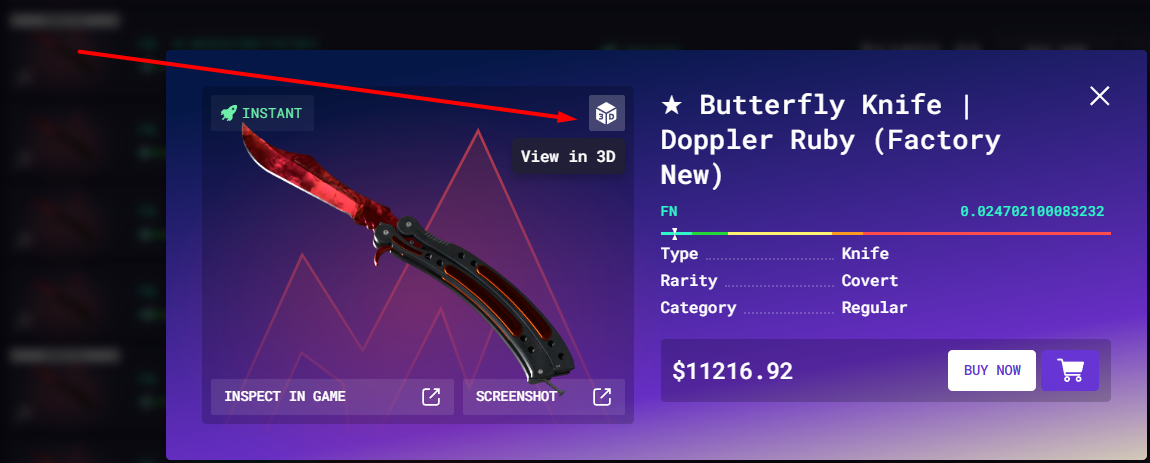
CS2でスキンをテストする最も簡単な方法の一つは、検証リンクを使用することです。Steamコミュニティマーケット、Floatデータベース、または複数のサードパーティスキン取引ウェブサイトを閲覧すると、「ゲームで検証」というボタンが表示されます。Counter-Strike: Global Offensiveを起動しますが、ゲームモードは起動せず、メインメニューのままにしておきます。目的のリンクのウェブページを開き、「ゲームで検証」ボタンをクリックします。

CS:GO/CS2 サーバーでスキンをテストする
このリンクを使用してスキンを検査する同様の方法がもう 1 つあります。まず、検査サーバー (プレイヤーがさまざまな装備の外観を探索する機会を提供することに特化したゲームサーバー) を見つける必要があります。このようなサーバーの名前には通常、「検査」という単語が含まれています。サーバーに参加後、コマンド「!i …」を使用して、FloatDatabase の検査リンクを挿入してください。
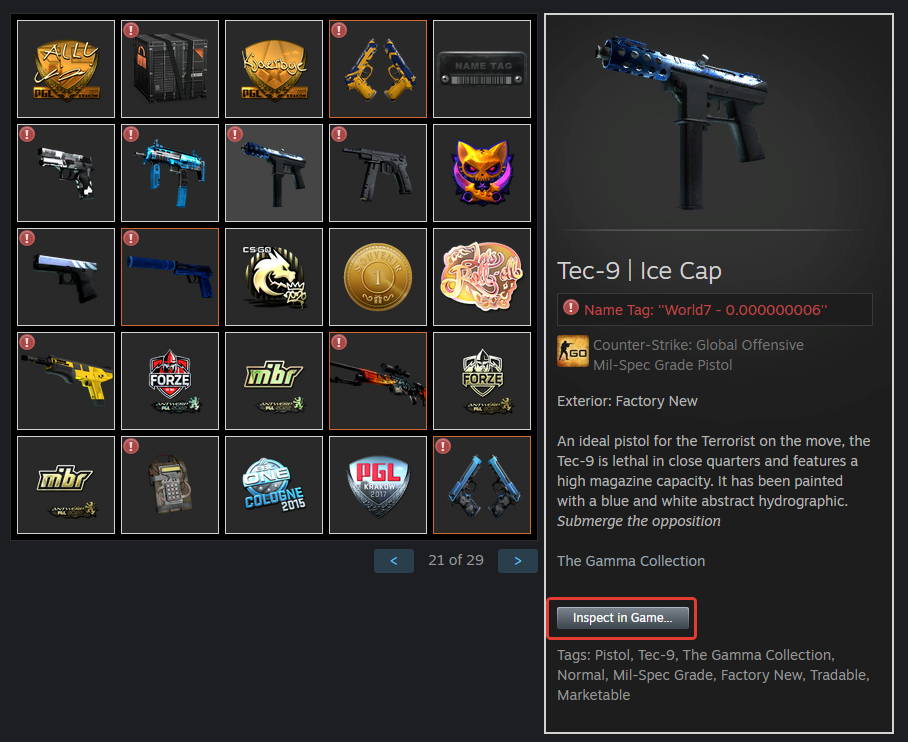
Steam で他のプレイヤーのインベントリを閲覧しているときにもリンクを取得できます。リンクはアイテムの説明の下に表示されます。興味のあるスキンの所有者がわからない場合は、CSGOFloat.com で確認してください。このデータベースには、マーケットプレイスに掲載されているすべてのスキンが収録されており、それぞれのスキンには所有者のインベントリへのリンクが付いています。

当然ですが、この方法でCS:GOのスキンを試用しても、そのスキンはあなたのものになるわけではありません。検査サーバーにいる間のみ使用できます。リンクはスキンの種類だけでなく、特定のアイテムを指しているので、最終的に購入する予定のウェブサイトのリンクを使用するのが賢明です。そうすれば、貼られたステッカーや使用痕跡など、アイテムの正確な外観を確認できます。
スキンテストサーバーを最初に見つけるのにも時間がかかる場合があります。ゲーム内のサーバーブラウザーを使用してキーワードで検索するか、オンラインサーバーのリストを見ることができます。この場合、サーバーがオフラインまたは機能していないことが判明することがあるため、何度か試行する必要があるかもしれません。このようなサーバーの使用の基本は常に同じです。適切なコマンドと検査リンクを使用して、目的の武器を手に持ちます。

コミュニティ ワークショップのスキンをテストする方法
公式コレクション以外にも、スキンは多数あります。毎日、複数のスキンがワークショップに公開されており、すべて無料で利用できます。したがって、コミュニティ ワークショップのスキンを CS:GO でテストする方法を知っておくと非常に役立ちます。ただし、Valve によって選択されて正式にゲームに追加される前に、それらをゲームで直接使用する方法はありません。今すぐスキンをテストすることはできませんが、ワークショップのスキンのページを見て、全体的な印象を掴むことができます。その後、気に入ったスキンに投票することもできます。投票されたスキンは開発者の目に留まり、武器ケースに追加される可能性があります。ゲームに正式に追加された後、上記のようにスキンをテストできます。
Steamワークショップでは、武器の種類だけでなく、武器の仕上げのスタイル、タグ、キーワードでも検索できる便利なフィルターが用意されています。また、Steamワークショップには様々なスキン以外にも、役立つコンテンツが豊富に用意されているので、試してみる価値があります。友達と遊んだり、ゲームの特定の要素を練習したりするために様々なマップをダウンロードしたり、追加の音楽キットをインストールしたりすることもできます。
作成したスキンをテストする方法
ただし、CS:GO用のオリジナルスキンをデザインし、Steamワークショップに追加したい場合は、スキンが計画通りの見た目になっているかを確認するために、事前にテストする方法があります。ただし、CS:GOでスキンをテストするこの方法にはいくつかの制限があります。
まず、スキンのテストは、ボットのみがいて他のプレイヤーがいないプライベートサーバー上で、オフラインモードでのみ行うことができます。これは、ゲームフォルダを変更すると、オンラインゲームに参加しようとした場合に不正行為とみなされるためです。また、変更を元に戻し忘れて試合に参加しようとした場合など、誤って禁止されることを避けるため、このようなテストには別のアカウントを使用することをお勧めします。
次に、この方法でCS:GOでスキンをテストする場合、変更は自分だけに表示されます。すべての変更は「クライアントサイト」で行われます。つまり、変更は自分のコンピューターに属し、オンライン試合に参加しても他のプレイヤーには表示されません。そのため、この方法は、ワークショップに提出する前に自分のスキンの見た目を確認するなど、技術的な目的にのみ使用できます。
自分でスキンを作成し、すべてのテクスチャ ファイルがある場合に CS:GO でスキンをテストするために必要な手順は次のとおりです。GCFScape と NotePad++ という 2 つのアプリをインストールする必要があります。どちらも無料です。
Counter-Strike: Global Offensive ゲームのローカル フォルダーに移動します。 Steam クライアントのゲーム プロパティからフォルダーを見つけることができます。
「material」フォルダーを見つけて、別の場所にコピーを作成します。これはバックアップとして保存しておき、必要に応じて元のファイルを復元できるようにします。
「pack01_dir」というファイルを見つけます。このファイルのバックアップも作成します。GCFScpe で開き、フォルダー内の「materials」フォルダーを見つけて、任意の場所にコピーします。次に、ゲームのルート フォルダーにコピーします。
\materials\models\weapons というアドレスのフォルダーに移動します。その中に v_model と w_model という 2 つのフォルダがあり、どちらも解像度の異なるテクスチャが含まれています。
VTFEdit ソフトウェアを使用して、v_model フォルダと w_model フォルダに武器テクスチャを作成し、フォルダにコピーします。文字数がオリジナルと同じになるように名前を変更します。
次に、ゲームにファイルを認識させる必要があります。これを行うには、NotePad ++ で pack01_dir を開き、置き換えたい武器モデルの言及をすべて見つけて、前の手順で作成したファイル名を挿入します。
これで、ゲームを起動すると、オリジナルのスキンの代わりに作成したスキンが表示されます。テストに使用するプライベート サーバーでチートを有効にすることも便利です。ご覧のとおり、この方法を使用すると、スクリプトを使用せずに CS:GO でオフラインでスキンをテストできます。スキンを作成し、ワークショップでそのスキンを披露するためのクールなスクリーンショットを撮りたいときには便利です。ただし、ゲーム内で他のプレイヤーに見せることはできません。スキンの変更を謳いながら、プロセスを簡素化するツールもいくつかありますが、それらにも同じルールが適用されます。つまり、改造したクライアントでオンラインプレイしようとすると、基本的にBANされることになります。

改造したルートフォルダでオンラインマッチをプレイすると、BANされる可能性があることに注意してください。スクリーンショットの撮影とスキンのテストが終わったら、フォルダを初期状態に戻すことを忘れないでください。バックアップとして保存したフォルダを使用し、変更したフォルダを元のフォルダに置き換えてください。便利な方法は、同じフォルダにコピーを保存し、名前に「materials_copy」のように追加することです。こうすることで、変更したバージョンを削除し、元のフォルダの名前を初期状態に戻すことができます。すべての準備が整っていることを確認するために、Steam クライアント経由でゲームファイルを検証する必要がある場合があります。
CS:GO でのスキンのテストに関する重要な情報
まとめると、ゲームやアカウントに問題を引き起こすことなく CS:GO でスキンをテストするために知っておく必要のあるすべての情報は次のとおりです。
これを行う最も簡単な方法は、この目的専用に作成された特別なコミュニティサーバーを使用することです。
特定のスキンの検査リンクを取得するには、Float Database などのサードパーティの Web サイトを使用できます。
Steam コミュニティマーケット自体を含む、スキンを販売する多くの Web サイトでも検査リンクが提供されています。
検査できるのは、ゲームで正式にリリースされたスキンだけです。ワークショップのスキンは、スクリーンショットを閲覧し、今後追加してほしいスキンに投票することしかできません。他のプレイヤーが作成したワークショップのスキンやステッカーを閲覧することはできません。
ただし、ゲーム内でカスタムスキンをテストすることは可能です。手順は複雑に見えるかもしれませんが、すでに独自のスキンをデザインしたことがある人にとっては問題ありません。カスタムスキンは、オフラインモード(自分のプライベートサーバー)でのみテストできます。
この知識があれば、CS:GOでスキンをさまざまな方法でテストして、購入前に見た目を確かめることができるようになります。これにより、ゲームで本当に輝く武器の仕上げを購入するのに役立ちます。


コメントを書く