
최고의 CS2 오디오 및 사운드 설정
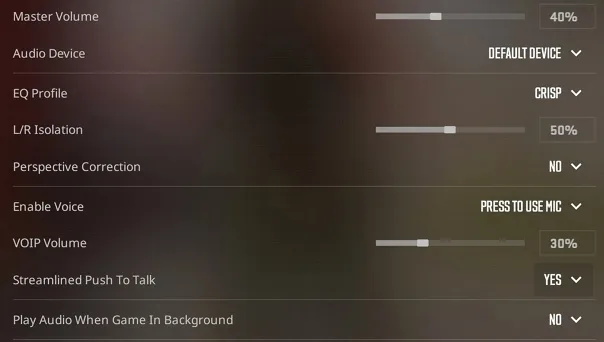
CS2에서 오디오 설정을 열려면 왼쪽 상단 모서리에 있는 기어 아이콘을 클릭하여 설정을 엽니다. 그런 다음 오디오 탭을 열고 제공되는 옵션을 살펴보세요. CS2에서 오디오 설정을 최대한 활용하려면 고려해야 할 몇 가지 매개변수가 있습니다.
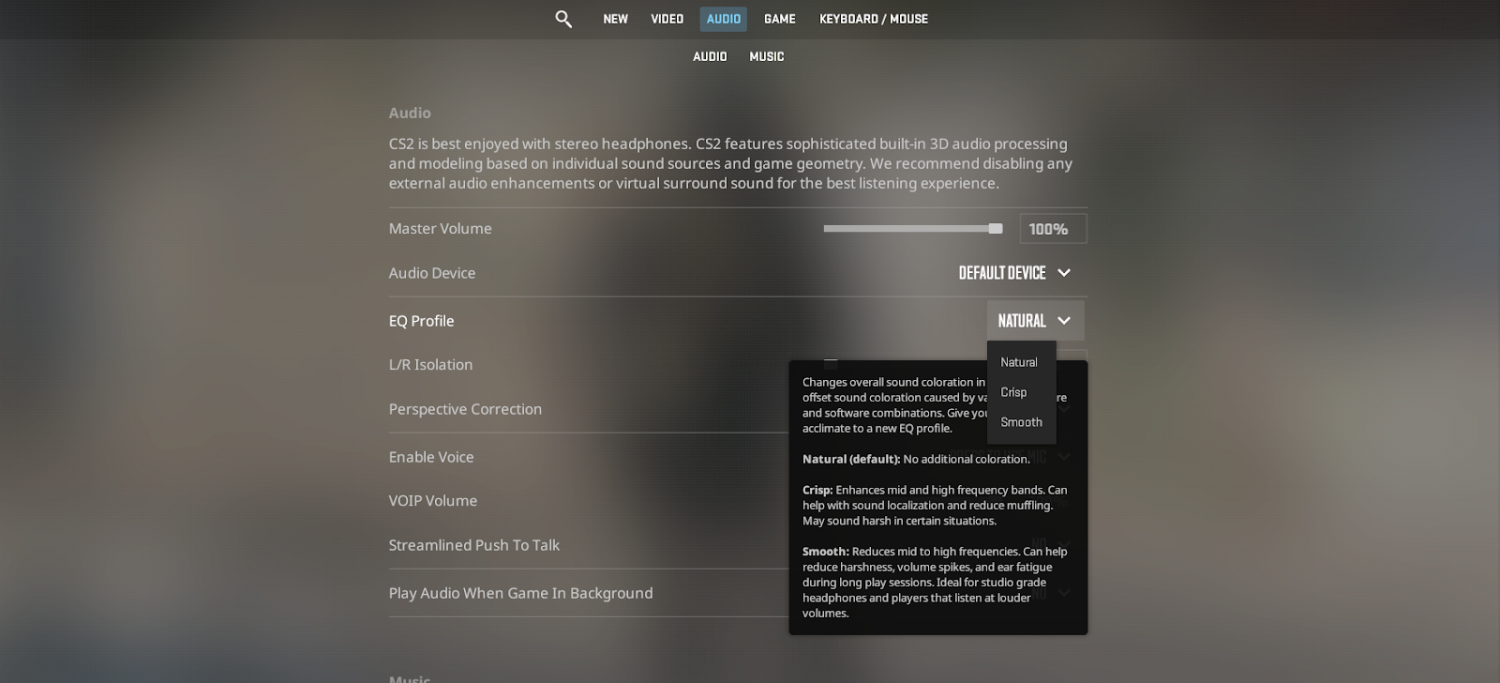
이퀄라이저는 게임의 전반적인 사운드를 변경하는 여러 가지 프리셋을 제공합니다. Crisp는 중음역대를 강조하여 발소리와 총소리를 구분하는 데 도움이 됩니다. 하지만 상황에 따라 너무 거칠게 들릴 수 있습니다. Smooth는 Crisp의 반대이므로 사용하지 않는 것이 좋습니다. 이 설정은 서로 다른 소리를 부드럽게 만들어 소리의 방향을 구분하기 어렵게 만듭니다.
다음으로, 게임에서 좌우 오디오 채널의 소리를 어떻게 처리할지 결정해야 합니다. 카운터 스트라이크: 글로벌 오펜시브와 가장 유사한 스타일을 구현하려면 이 설정을 50~70%로 설정하세요. 하지만 이 설정을 0%에 가깝게 설정하면 소리의 방향을 구분하기가 더 쉬워집니다. 하지만 CS2에서는 이 설정이 새로 추가되었기 때문에 익숙해지는 데 시간이 걸릴 수 있습니다.
원근 보정도 비슷한 방식으로 작동합니다. CS2의 사운드 설정을 CS:GO와 비슷하게 만들고 싶다면 이 설정을 끄세요. 하지만 이 설정을 켜면 플레이어 시점을 기준으로 소스의 위치에 따라 오디오 소리가 다르게 들립니다. 따라서 소리 방향을 빠르게 파악하는 데 도움이 됩니다.

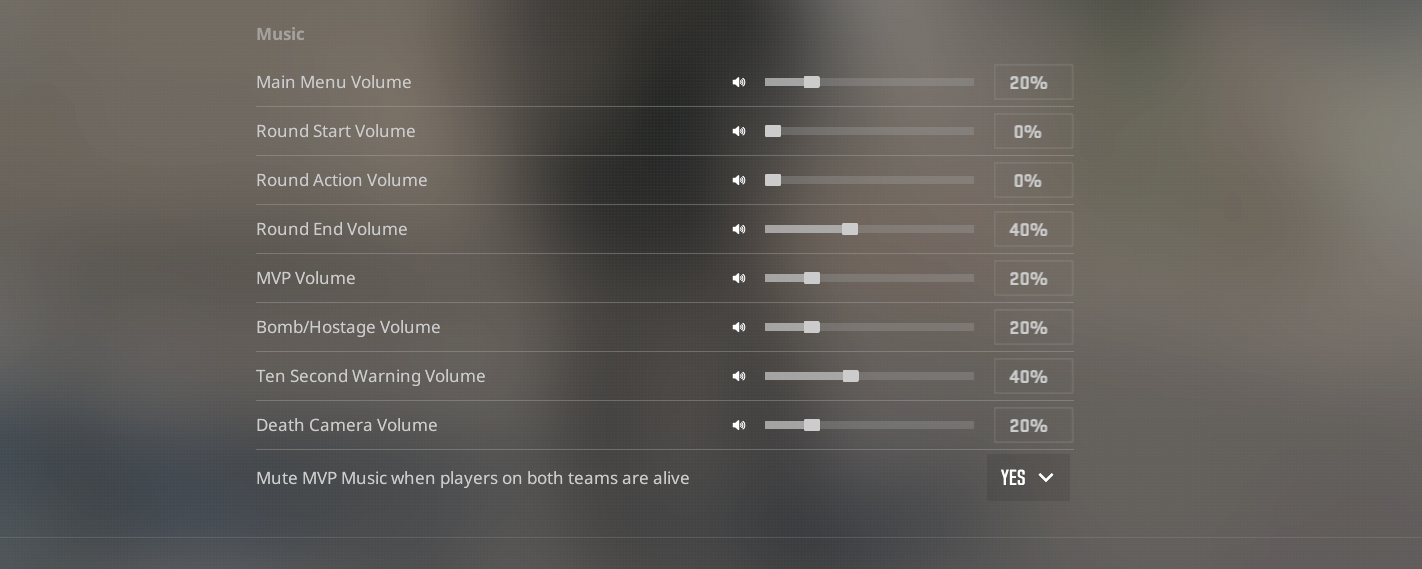
또한, 게임 내 다양한 사운드 채널의 볼륨을 개별적으로 조절할 수 있습니다. 예를 들어, 일부 플레이어는 10초 경고를 더 높은 볼륨으로 설정하는 것을 선호하는데, 이는 중요한 오디오 단서이기 때문입니다. 라운드 시작과 라운드 진행은 거의 0에 가깝습니다.
마이크 설정도 잊지 마세요. 대부분의 플레이어는 다른 플레이어를 방해하지 않으면서 가장 편리하게 마이크를 사용할 수 있도록 '간소화된 푸시 투 토크'를 활성화한 상태에서 '눌러서 마이크 사용' 옵션을 선호합니다. 마이크 설정에 대한 자세한 내용은 마이크를 통해 음악 재생 방법 가이드를 참조하세요. 마이크에 문제가 발생하면 이 가이드를 통해 문제 해결에 도움을 받을 수 있습니다.
최고의 Pro CS2 오디오 설정
CS2의 다른 설정과 마찬가지로 오디오 설정은 개인의 취향에 따라 달라집니다. 하지만 프로 선수들이 어떤 설정을 사용하는지 알아보는 것도 도움이 될 수 있습니다. 시작점으로 삼아 따라 해 보고 자신에게 맞는지 확인해 보세요. 하지만 ropz나 money 오디오 설정을 살펴보는 대신, 60명 이상의 프로 선수들에 대한 데이터 분석 결과를 제공합니다. X(이전 트위터)에서 @ThourCS2가 수집한 CS2 프로 플레이어의 오디오 설정 관련 최근 통계에 따르면, 몇 가지 트렌드가 나타났습니다.
프로 플레이어의 62%는 Crisp보다 Natural EQ 프로필을 선호하며, Smooth 프로필은 아무도 사용하지 않습니다.
62%는 방향성이 가장 뚜렷한 사운드를 얻기 위해 좌/우 분리도를 0%로 설정했으며, 나머지는 다른 옵션에 분산되어 있습니다. 그 외에 가장 많이 사용되는 설정은 100%(플레이어의 12%가 사용)와 50%(플레이어의 10%가 사용)입니다.
프로 플레이어의 75%는 Perspective Correction을 켜두는 것을 선호합니다.
오디오 설정에 대해 궁금한 점이 있다면 프로 플레이어의 사례를 참고해 보세요. 다른 프로 설정도 여기에서 살펴볼 수 있습니다.
발소리에 가장 적합한 CS2 오디오 사운드 설정
CS2에서 발소리를 더 크게 만들려면 CS2 설정 외에도 여러 가지 단계를 거쳐야 합니다. 위에서 설명한 대로 이퀄라이저를 'Crisp'로, 좌우 분리도를 '0'으로 설정하면 확실히 도움이 되지만, 다음과 같은 몇 가지 다른 방법도 있습니다.
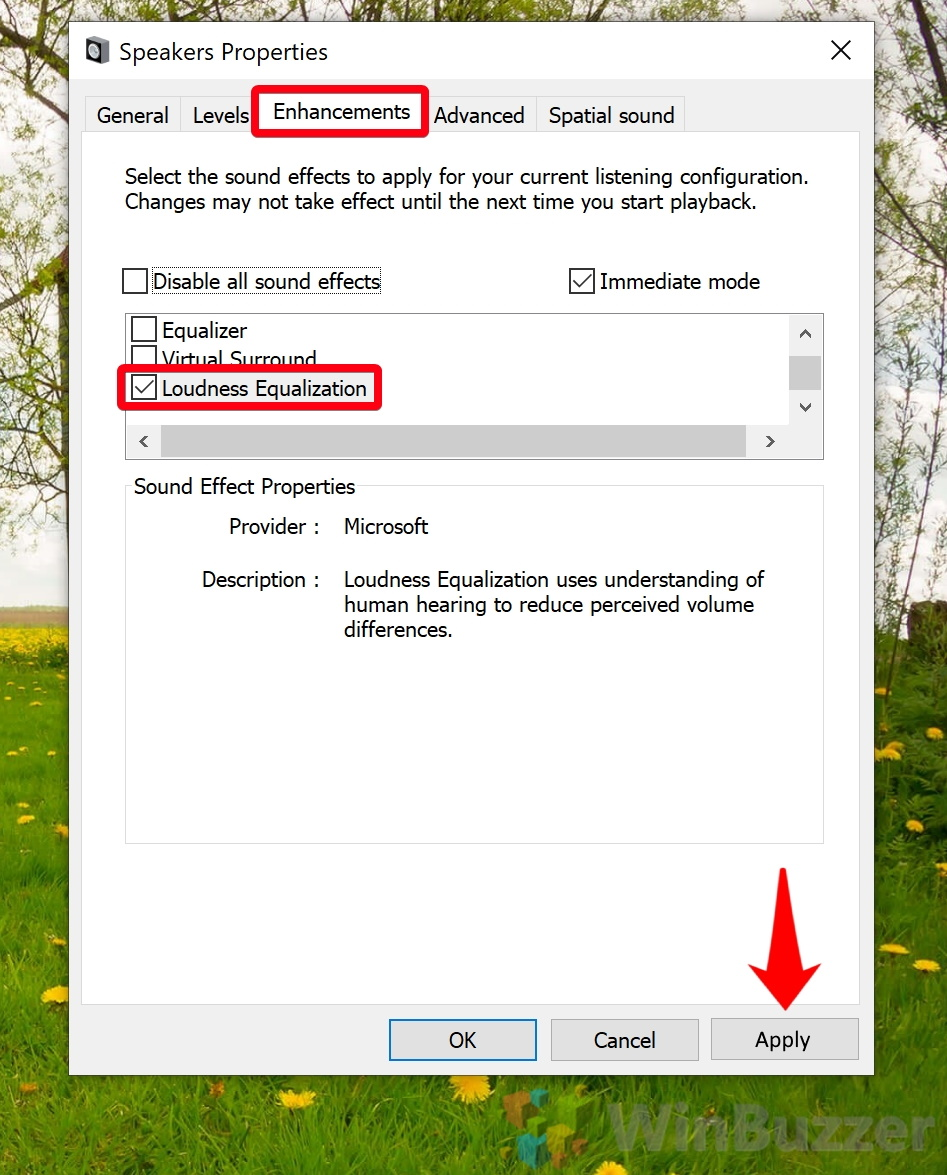
Windows에서 사운드 제어판을 엽니다.
사운드 장치의 속성을 엽니다.
향상 기능을 엽니다.
매개변수 중에서 '라우드니스 이퀄라이제이션'을 찾아 켭니다.
가능하다면 고품질 헤드폰에 투자하세요. 헤드폰에는 소리 구분력을 향상시키는 데 도움이 되는 전문 소프트웨어가 함께 제공되는 경우가 많습니다. 하지만 CS2에 7.1 서라운드 사운드가 적합한지에 대한 의문은 여전히 남아 있습니다. 이 게임은 스테레오 출력에 최적화되어 있기 때문입니다. 따라서 고품질 스테레오 헤드폰에 투자하고 가상 7.1 서라운드 사운드 옵션이 있다면 비활성화하는 것이 더 나은 선택입니다.
사운드 설정을 최대한 활용했다면 게임의 시각적인 측면도 개선하는 것을 잊지 마세요! Skin.Land에서 다양한 스킨과 스티커 컬렉션을 살펴보고 마음에 드는 것을 매력적인 가격에 구매하세요!






댓글 작성